Herramientas y tips para revisiones sistemáticas desde la práctica bibliotecaria. Parte 1. Recolección de términos controlados y libres.

El pasado martes tuve el placer de impartir el curso “Fundamentos metodológicos de revisiones sistemáticas”, organizado por BiblioSalud, la red de bibliotecarios y profesionales de la información en ciencias de la salud de España. Esta sesión formativa, dirigida especialmente a bibliotecarios médicos, se centró en los aspectos clave que debemos conocer para comprender y acompañar con rigor el desarrollo de una revisión sistemática.

En esta entrada del blog quiero comenzar a compartir una selección de las herramientas y recomendaciones prácticas que utilizo habitualmente en mi trabajo diario con documentos de síntesis de evidencia.

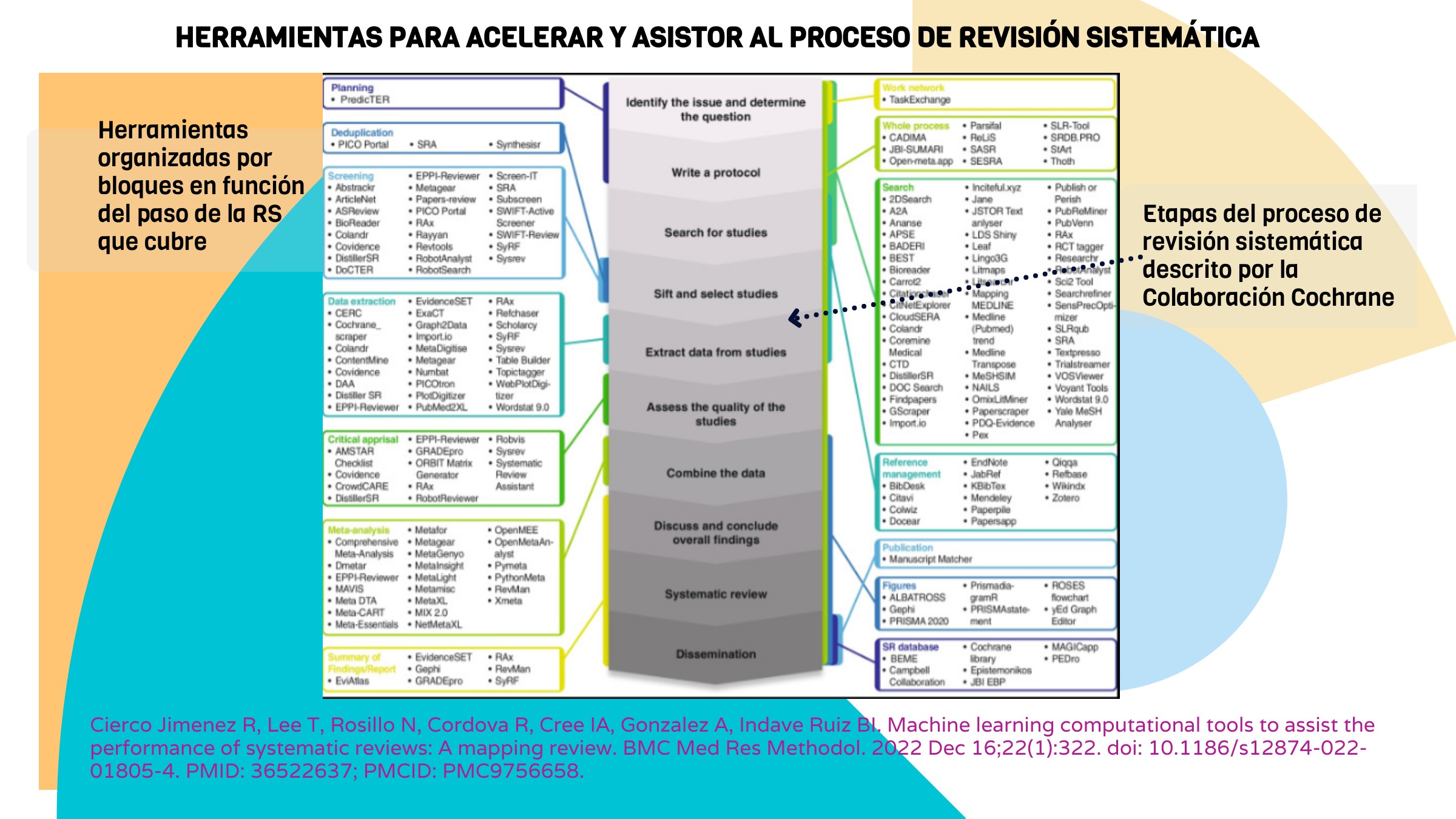
El objetivo es ofrecer una guía no exhaustiva, hay muchas y variadas (ver figura) pero con recomendaciones y herramientas útiles y basada en mi experiencia, que sirva tanto a quienes empiezan como a quienes ya participan en revisiones sistemáticas desde las bibliotecas.
Voy a dividir las herramientas en varios apartados según su uso:

  1. Recolección de términos controlados y libres.
  2. Proceso de búsqueda y cribado.
  3. Chatbots e inteligencia artificial para apoyar la confección de estrategias booleanas.
  4. Herramientas para la búsqueda complementaria.
  5. Otras herramientas recomendadas para las revisiones sistemáticas.

En esta entrada veremos las primeras de estas herramientas y recomendaciones para la recolección de términos.

Recolección de términos

Uno de los pasos más críticos en cualquier revisión sistemática es la correcta identificación de términos controlados y palabras clave. Una estrategia de búsqueda bien construida comienza con una recolección exhaustiva de términos y para ello contamos con una serie de recursos imprescindibles:

1.1. Entry Terms de MeSH Database.

La herramienta clásica para explorar la jerarquía de los Medical Subject Headings (MeSH). Nos permite ver la definición de cada término, sus sinónimos, su posición dentro del árbol jerárquico, subencabezamientos permitidos y términos relacionados o «Entry Terms». Fundamental para identificar los términos controlados exactos que se deben utilizar en PubMed y para entender el enfoque conceptual con el que el sistema indexa los documentos.

1.2. Sinónimos de Emtree de EMBASE

El Emtree es el tesauro específico de la base de datos Embase. Su lógica es similar al MeSH pero tiene su propia estructura y contiene más términos, especialmente útiles para temas en farmacología o dispositivos médicos. Conviene hacer búsquedas paralelas en MeSH y Emtree para comparar coberturas y encontrar sinónimos o variantes terminológicas que pueden enriquecer la estrategia.

1.3. Yale MESH Analyzer https://mesh.med.yale.edu/

Esta herramienta permite comparar los términos MeSH asignados, los términos empleados en el título y resumen así como las palabras clave de los autores a un conjunto de artículos. Es especialmente útil para detectar patrones o términos recurrentes en la literatura más relevante sobre tu tema. Solo necesitas extraer los PMIDs de los artículos clave y el analizador los agrupa mostrando visualmente los MeSH comunes. Ideal para verificar si estás pasando por alto términos relevantes o para ajustar tu estrategia inicial.

1.4. Word Freq de SR Accelerator (ahora TERA) https://tera-tools.com/

Esta herramienta permite analizar la frecuencia de palabras en títulos y resúmenes de los resultados de una búsqueda bibliográfica. Solo necesitas copiar y pegar el listado de referencias (por ejemplo, desde PubMed) y Word Freq generará un listado de términos ordenados por frecuencia. Es especialmente útil para:

  • Identificar términos clave y sinónimos que puedes haber pasado por alto.
  • Detectar conceptos emergentes o patrones de lenguaje en la literatura.
  • Afinar tu estrategia de búsqueda ajustando los términos libres.

Una herramienta sencilla pero muy eficaz para enriquecer la fase exploratoria de cualquier revisión sistemática.

1.5. PubReminer https://hgserver2.amc.nl/cgi-bin/miner/miner2.cgi

Es una potente herramienta para realizar minería de datos sobre resultados de PubMed. Introduciendo una lista de PMIDs o haciendo una búsqueda directa, puedes ver las frecuencias de palabras en títulos, resúmenes y términos MeSH. También puedes analizar la aparición de autores, revistas, años de publicación… Es perfecta para afinar términos libres y obtener una imagen más clara del contexto bibliográfico.

1.6. MeSH on Demand https://meshb.nlm.nih.gov/MeSHonDemand

Desarrollado por la National Library of Medicine, este recurso es especialmente útil cuando partimos de un texto breve (como el resumen de un protocolo o el título de un artículo). Solo tienes que copiar el contenido y MeSH on Demand te devuelve sugerencias de términos MeSH relevantes. Es una excelente forma de inspirarte cuando aún estás perfilando la estrategia inicial.

1.7. Asistente de inteligencia artificial MeshMaster

MeSHMaster es un chatbot especializado que utiliza inteligencia artificial para ayudarte a construir estrategias de búsqueda booleanas, combinando términos MeSH y palabras clave libres. A partir de una descripción breve del tema o una pregunta clínica, el asistente sugiere:

  • Términos MeSH relevantes y sinónimos.
  • Combinaciones booleanas iniciales (AND, OR, NOT).
  • Variantes terminológicas en inglés que pueden enriquecer la sensibilidad de la búsqueda.

Es una herramienta especialmente útil en las primeras fases de diseño de la estrategia, cuando se busca inspiración o una validación rápida de conceptos clave. Aporta rapidez sin perder la lógica estructural que requiere una buena estrategia de búsqueda.

Te invito a seguir mis próximas entradas para descubrir cómo integrar estas herramientas en tu revisión sistemática.
Cómo busca PubMed: el algoritmo Automatic Term Mapping

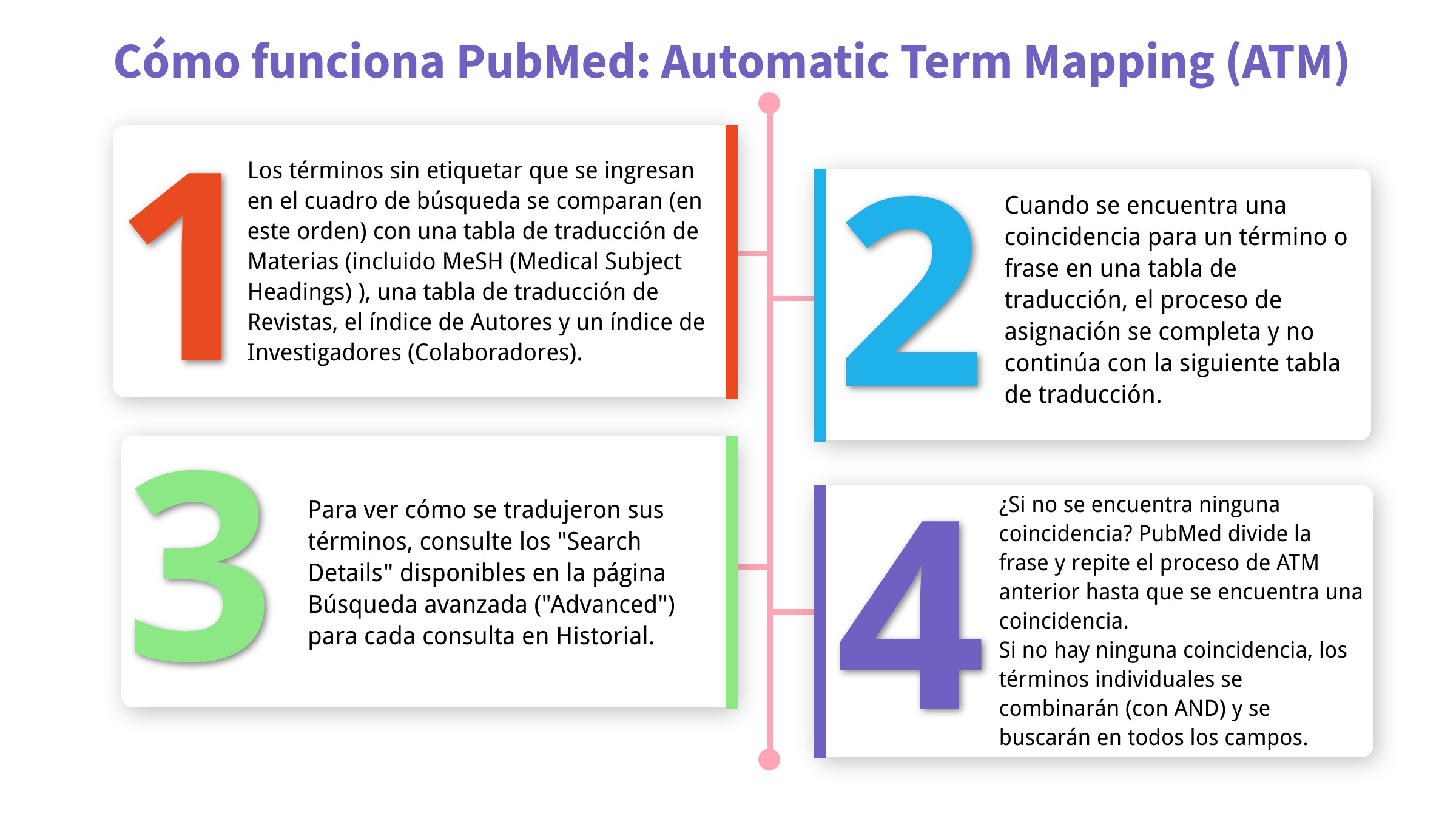
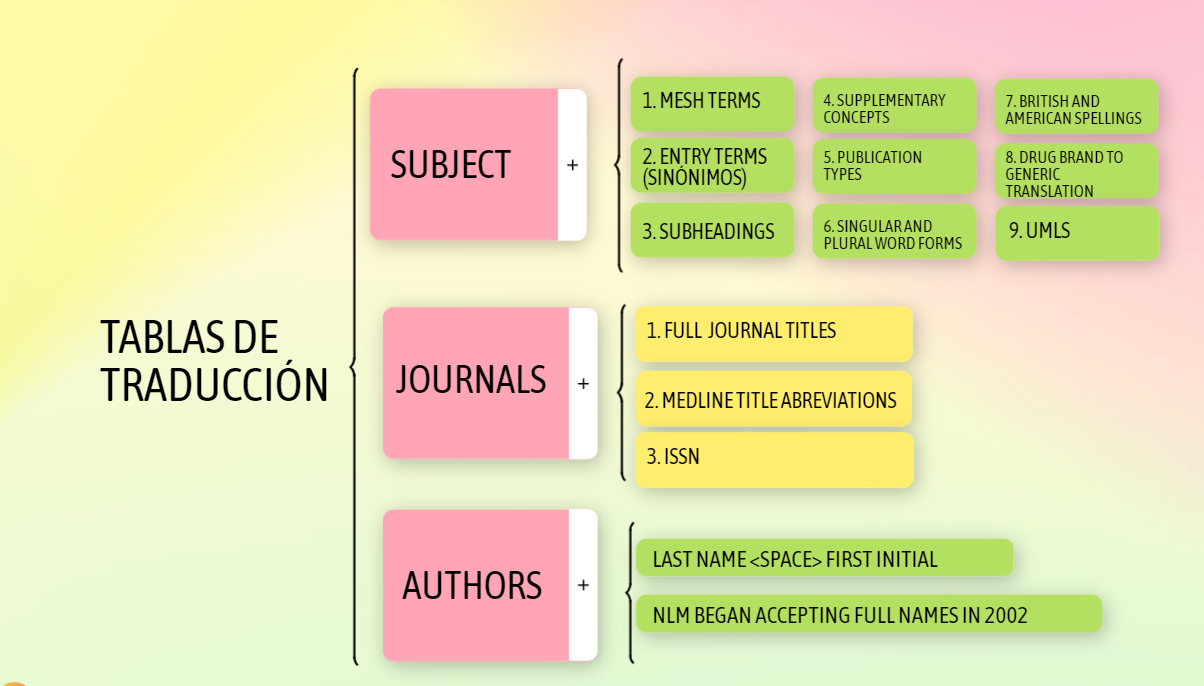
PubMed utiliza el Automatic Term Mapping (ATM) cuando introducimos términos en el cuadro de búsqueda. Es uno de los algoritmos aplicados a las búsquedas que compara los términos por nosotros escritos con una serie de tablas para encontrar términos relacionados y ampliar la búsqueda. Los términos no etiquetados que se introducen en el cuadro de búsqueda se cotejan (en este orden) con una tabla de traducción de Materias (incluido el MeSH o Medical Subject Headings), una tabla de traducción de Revistas, el índice de Autores y un índice de Investigadores (Colaboradores):


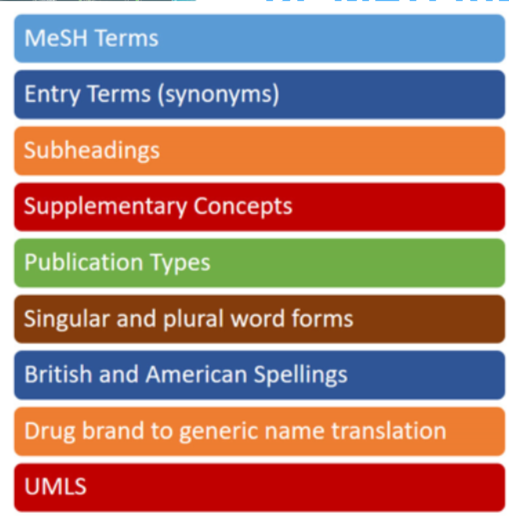
Si analizamos detenidamente la tabla de materias, veríamos que está formada por:

  • Términos MeSH 
  • Entry Terms (See-Reference mappings) para los términos MeSH 
  • MeSH Subheadings
  • Tipos de publicación 
  • Pharmacological Actions
  • Supplementary Concepts (sustancias) y sus sinónimos
  • Tipo de publicación
  • Formas de palabras singulares y plurales
  • Ortografía británica y estadounidense 
  • Marca comercial del medicamento la traduce al nombre genérico
  • Términos derivados del Unified Medical Language System (UMLS) que tienen sinónimos equivalentes o variantes léxicas en inglés

La asignación automática de términos significa que los términos de búsqueda que se introducen en la ventana de búsqueda se asignan automáticamente a términos MeSH. Sin embargo, cuando no se encuentra coincidencia dentro de la tabla de materias, el algoritmo continúa con la siguiente tabla de traducción y así sucesivamente. Si no se encuentra ninguna coincidencia, PubMed descompone la frase y repite el proceso de asignación automática de términos anterior hasta encontrar una coincidencia. Si no hay coincidencia, los términos individuales se combinarán con el operador «AND» y se buscarán así en todos los campos.

Cuando una búsqueda incluye términos que fueron etiquetados con un campo de búsqueda durante el proceso de asignación automática de términos y recupera cero resultados, el sistema activa una búsqueda posterior utilizando «Schema: all .» que modifica la búsqueda eliminando las etiquetas de campo de búsqueda añadidas automáticamente y, a continuación, busca cada término en todos los campos.

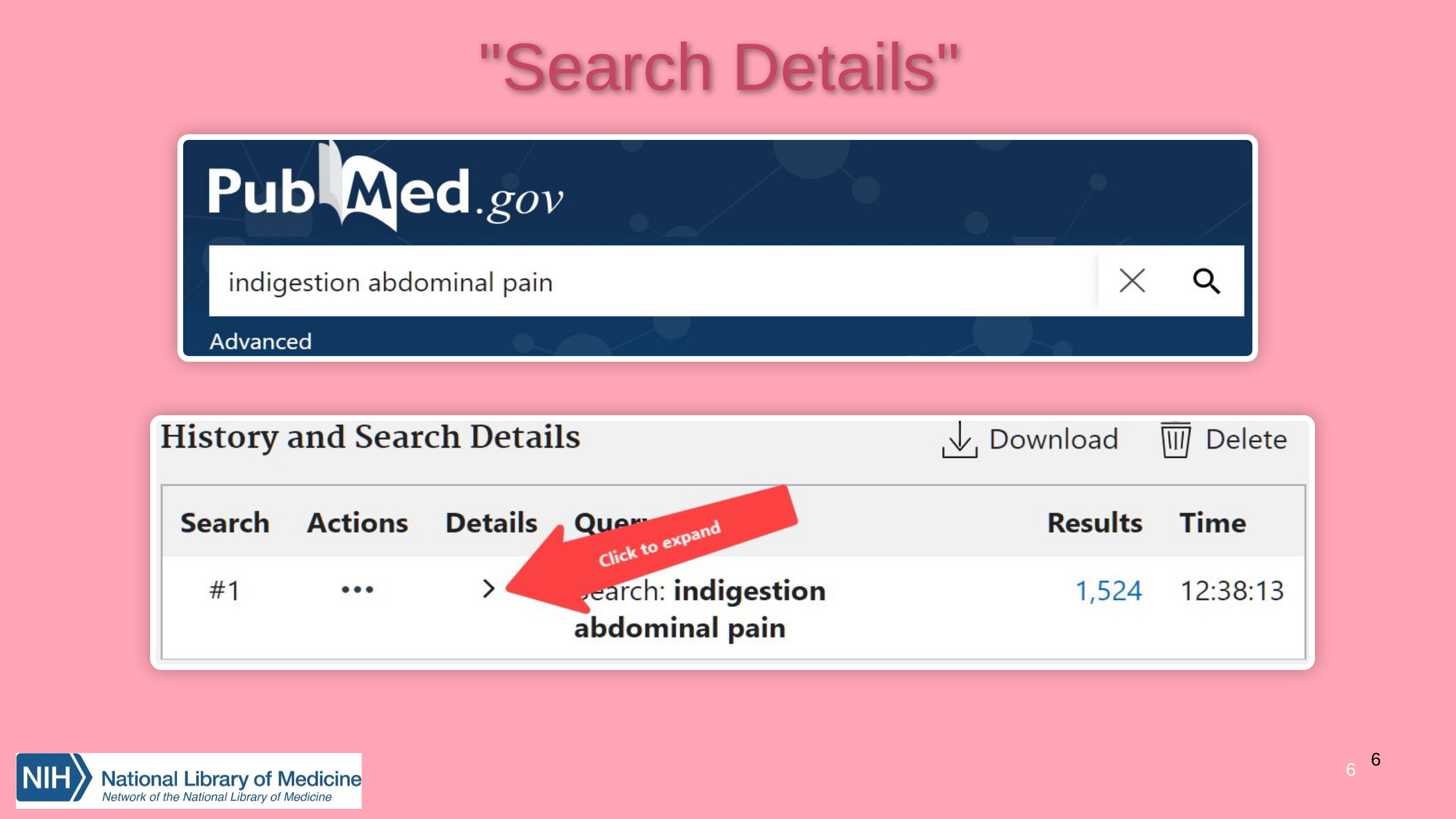
    Podemos saber como ha aplicado el ATM a nuestra búsqueda entrando en el enlace «Advanced» situado debajo de la ventana de búsqueda. En la nueva página bajamos hasta ver «History and Search Details».

    Veamos en el siguiente vídeo dos ejemplos:

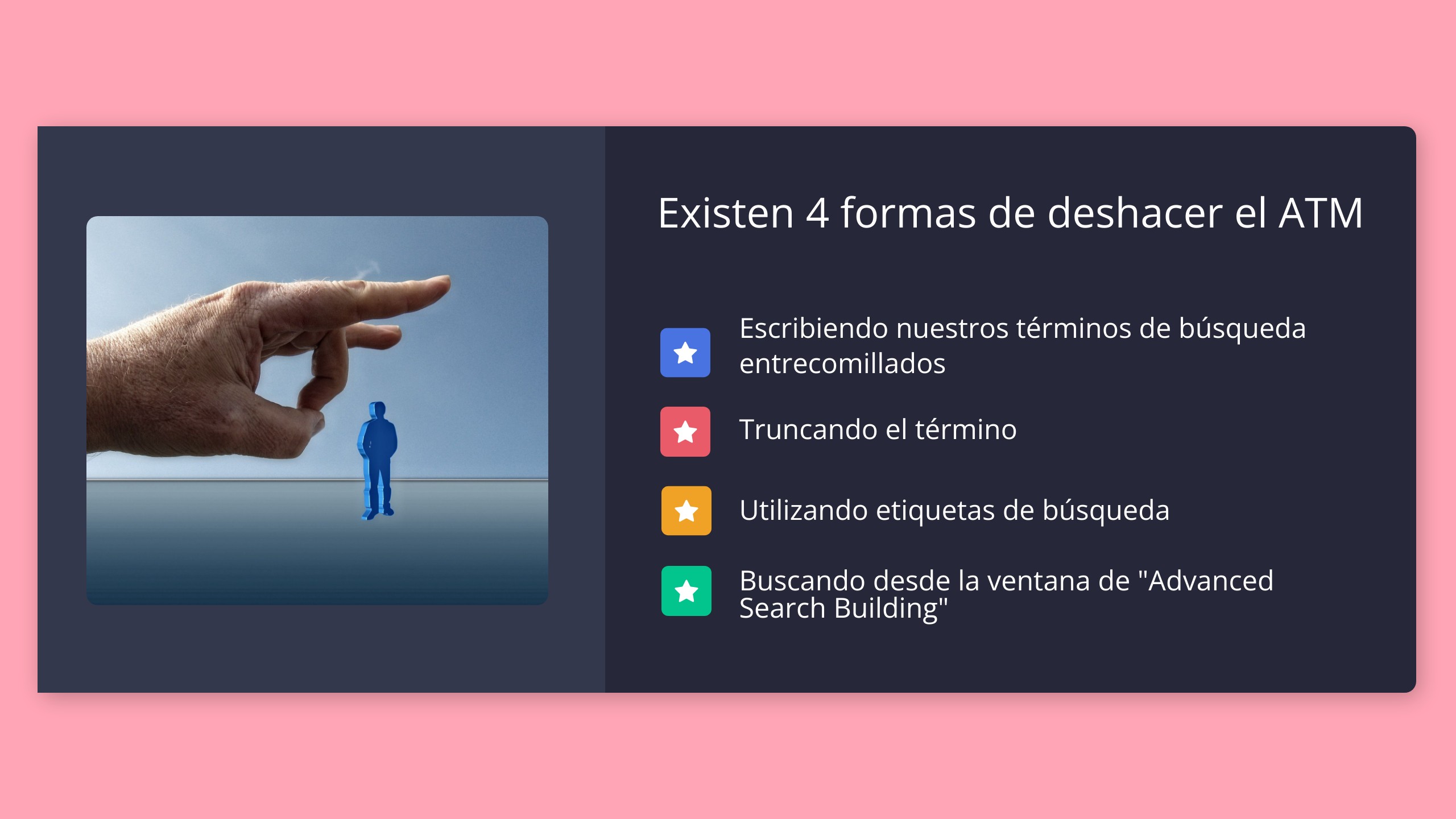
    Sin embargo, existen cuatro formas en los que se desactiva el algoritmo de búsqueda ATM. Son los siguientes:

    ¿Cuántos registros hay en PubMed?

    Las etiquetas de campo (field tags) buscan en un campo específico en PubMed. Su uso en las búsquedas pueden ahorrarnos bastante tiempo, pero hay que tener en cuenta que las etiquetsa de campo de búsqueda debe ir entre corchetes y que si las usamos se desactiva el mapeo automático de términos (ATM) de PubMed, limitando la búsqueda término especificado.

    De las 51 etiquetas de campo que existen, el campo subset es un método de restricción de la recuperación por tema, estado de la cita y categoría de la revista. Para utilizarlo, debemos emplear la etiqueta de campo [sb].

    Uno de sus usos es para filtrar por el «estado de citación» («citation status«), que indican la fase de procesamiento interno de un artículo en la base de datos PubMed.

    En el siguiente juego te reto a comprobar si sabrías usar el filtro de «estado de citación» para conocer y recuperar el número total de referencias incluidas en PubMed o el número de registros indexados con términos MeSH.

    En el siguiente enlace encontrarás más información: https://pubmed.ncbi.nlm.nih.gov/help/#citation-status-subsets

    ¿Cómo limitamos el resultado de una búsqueda bibliográfica a solo humanos?: recomendación para búsqueda en revisiones sistemáticas

    Es una práctica habitual y recomendada en la búsqueda de evidencia para documentos de síntesis de evidencia, limitar los resultados a estudios realizados solo en humanos.

    ¿Sabrías cómo hacerlo? Inténtalo:

    ¿CUÁL ES EL PROBLEMA?

    Veamos los motivos por lo que la respuesta no es tan simple como a simple vista puede parecer.

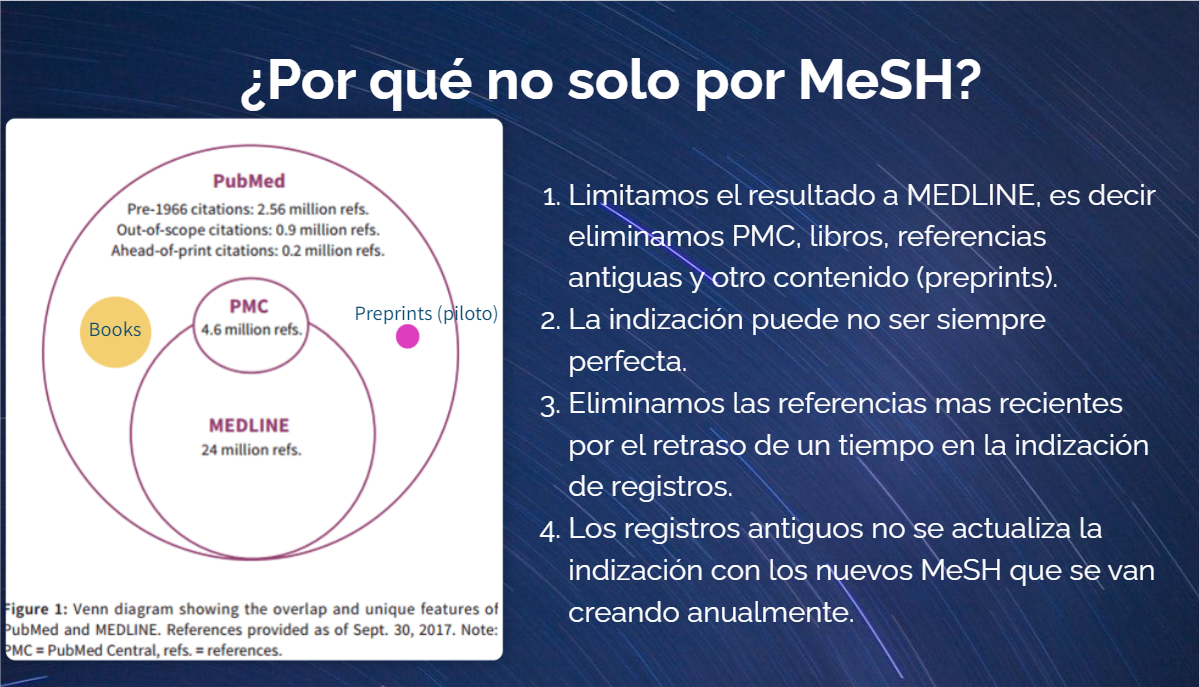
    Los dos primeros son comunes a toda búsqueda que realicemos con los descriptores o tesauro de indización de las bases de datos como MeSH o EMTREE. Si solo buscamos por estos descriptores, perderemos registros mal indizados y aquellos que no estén indizados, bien por ser muy recientes o por no asignar estos términos a alguna parte del contenido de la fuente. Esto último ocurre en PubMed, donde los registros procedentes de PMC o de otras colecciones que no son MEDLINE, nunca pasarán por el proceso de indización.

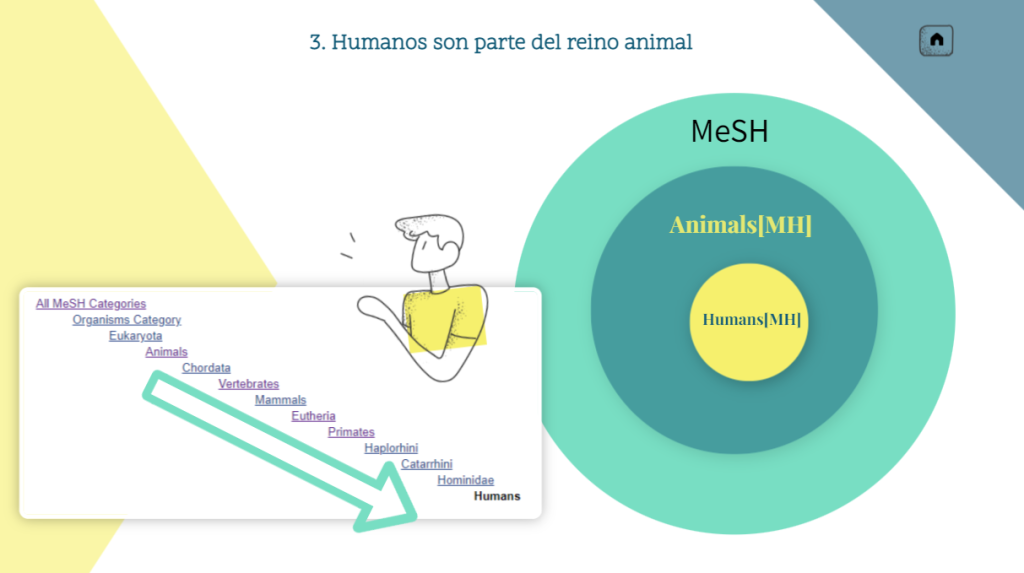
    Pero es que, además, un hecho que muchas veces no tenemos en cuenta es que los humanos formamos parte del reino animal. Por lo tanto, la búsqueda por «Animals»[MeSH] recupera también los artículos asignados con los descriptores más específicos situados debajo de este árbol. Es decir, recuperaríamos también los humanos.

    ¿CUÁL ES LA SOLUCIÓN?

    La mejor práctica consiste en identificar primero los estudios con animales y excluirlos de los resultados de la búsqueda (Usar la «DOBLE NEGACIÓN»).

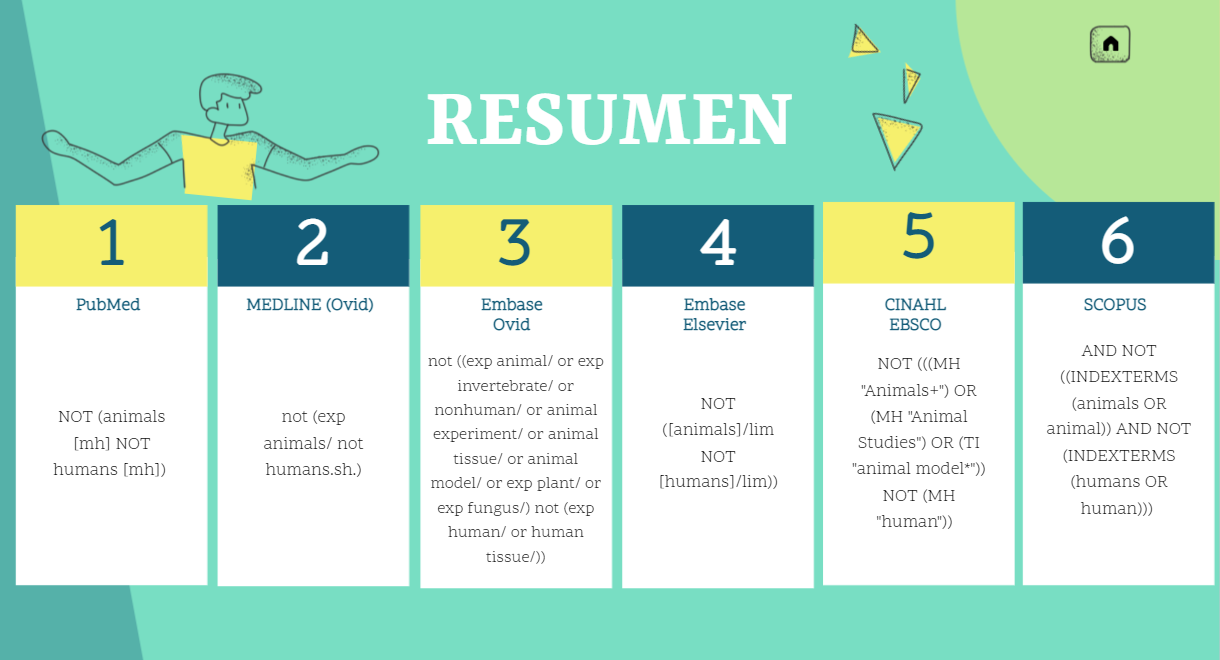
    SINTAXIS DE BÚSQUEDA EN DIFERENTES BASES DE DATOS/PLATAFORMAS

    1. PubMed

    2. MEDLINE (Ovid)

    3. EMBASE (Ovid)

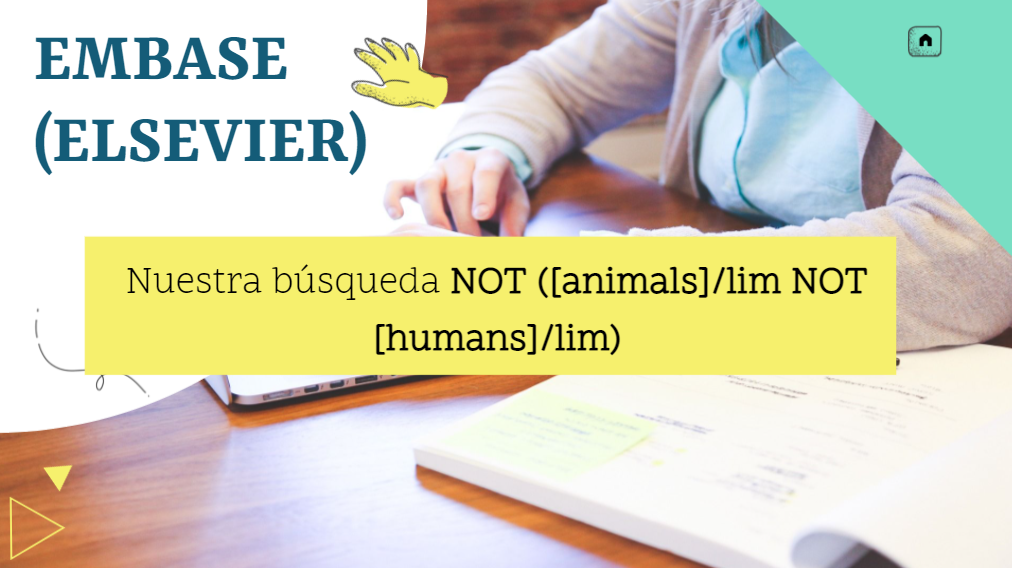
    4. EMBASE (Elsevier)

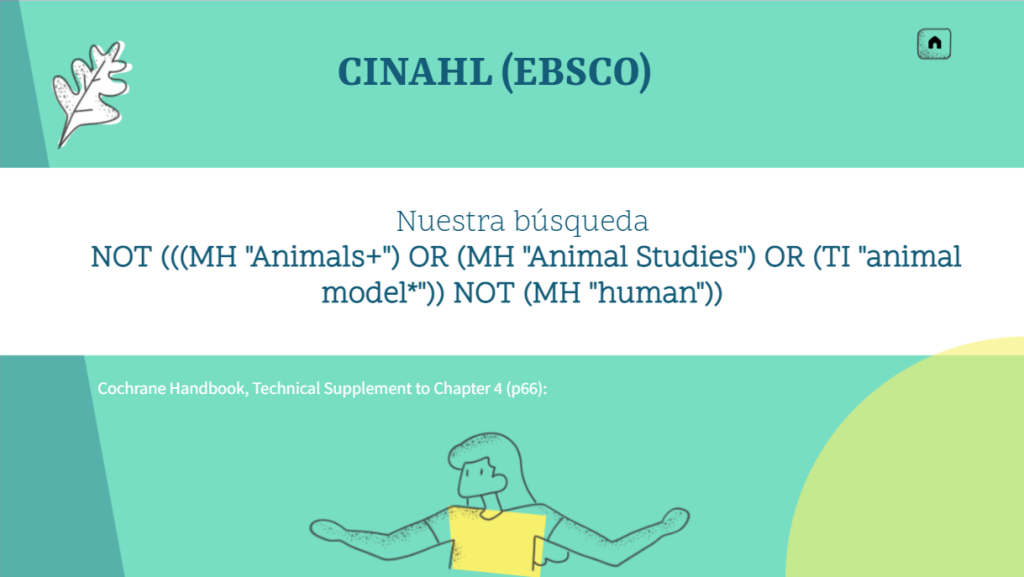
    5. CINAHL (Ebsco)

    6. SCOPUS

    Y ahora, te dejo la tabla con el resumen de estos filtros para buscar humanos en las diferentes bases de datos/plataformas:

    Comprueba lo que sabes del MeSH de MEDLINE

    Los tesauros son los encabezamientos de materias utilizados por algunas de las principales bases de datos bibliográficas para describir el contenido de cada artículo publicado. Tesauro es el «vocabulario controlado» (lista de términos establecido) que categorizan artículos en función de su contenido (dichos términos variarán de una base de datos a otra). P. ej.: PubMed utiliza términos del Medical Subject Headings o MeSH, que es el vocabulario controlado de MEDLINE y Embase utiliza el EMTREE.

    Los tesauros tienen una estructura jerárquica. Así, los términos MeSH se clasifican dentro de 16 «árboles» principales (como anatomía, organismos, enfermedades, medicamentos y productos químicos), cada uno de los cuales se ramifica de los términos más amplios a los más específicos. Por ejemplo, al ingresar demencia, PubMed identificará términos MeSH relevantes que incluyen demencia y enfermedad de Alzheimer. Al seleccionar Demencia, verá el árbol de términos, incluidas las subcategorías enumeradas a continuación, como la enfermedad de cuerpos de Lewy, Alzheimer o demencia vascular.

    Aunque la búsqueda por el MeSH siempre es más precisa, no siempre es suficiente. Así, si el objetivo de nuestra búsqueda es localizar de forma exhaustiva toda la información de un tema, deberemos combinar la búsqueda del tesauro con el lenguaje natural. En la siguiente imagen vemos algunas de las causas:

    Ahora os propongo un juego para que compruebes lo que conoces del MeSH.

    ¿Preparado para ver cuanto sabes del MeSH? Activa el audio y juega.

    Cómo buscar en PubMed II: Opciones avanzadas

    Para que los resultados de la búsqueda sean mejores, PubMed dispone de las siguientes opciones:

    Búsqueda combinada utilizando operadores:

    Para ello disponemos de los siguientes operadores:

    • AND: recupera referencias que contengan los dos términos de búsqueda, teniendo en cuenta que deben aparecer en el mismo registro. Especifica y delimita la búsqueda.
    • OR: recupera referencias que contengan los dos términos, o al menos uno de ellos. Principalmente, se utiliza para localizar sinónimos, variantes y múltiples formas en las que se puede expresar un mismo tema.
    • NOT: excluye referencias que contengan el término escrito después del operador.

    Búsquedas por frases

    Nos permite buscar términos compuestos por múltiples palabras. Para ello has de escribir los términos entre comillas. Por ejemplo: “Blood glucose control» e «Intensive care Unit», buscará los artículos que tienen los tres términos seguidos y en ese orden. Veamos cómo sería la búsqueda en el siguiente vídeo:

    Búsqueda por frases en PubMed

    Truncamiento de términos

    Para utilizar la función de truncar términos, escribe la raíz de la palabra y un asterisco. PubMed buscará términos que compartan la misma raíz. Por ejemplo, para la raíz «cardiovas»Intensive care Unit*», buscará términos como Intensive care unit e Intensive Care Units.

    Búsqueda con truncamientos

    Búsqueda sensible

    Si queremos aumentar el resultado de nuestra búsqueda debemos incluir las posibles variaciones de cada concepto con sinónimos, cuasi sinónimos, acrónimos, etc.

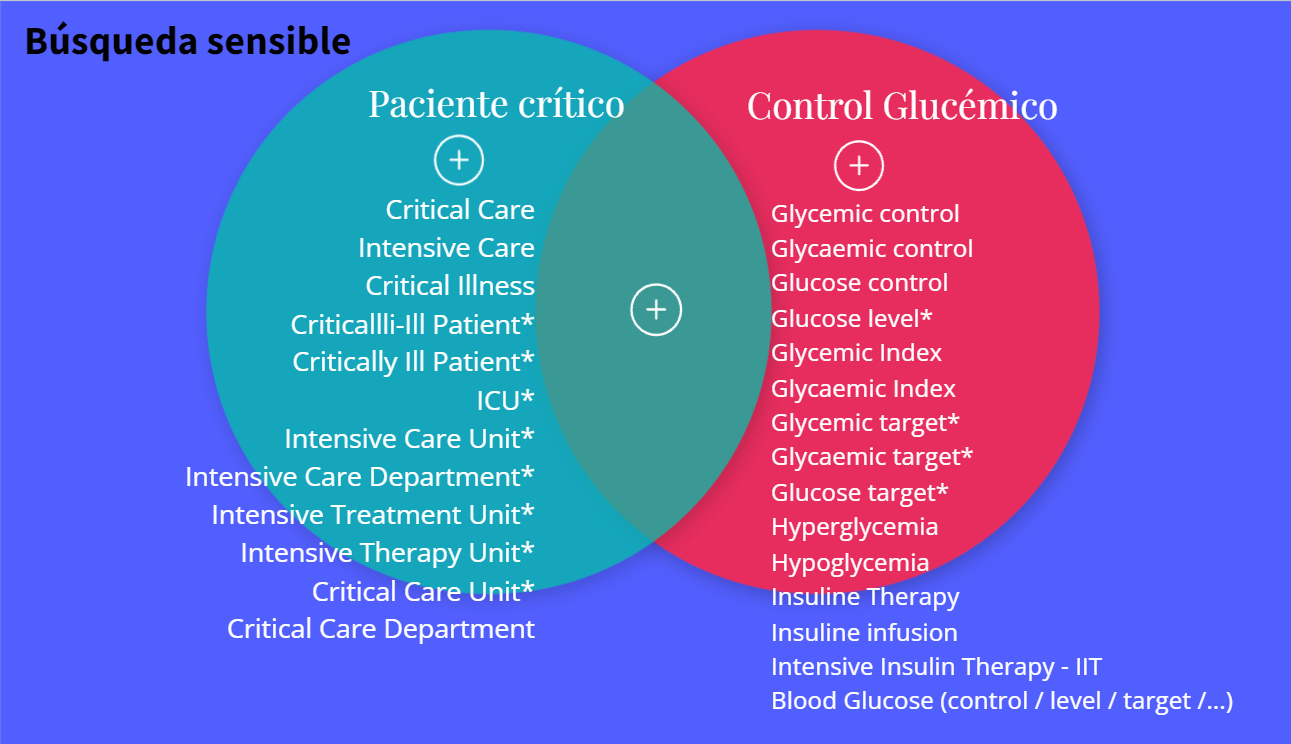
    En el caso de la búsqueda que estamos realizando sobre control glucémico en pacientes en UCI, algunas posibles variantes son las que vemos en la siguiente imagen:

    Posibles términos a incluir en nuestra estrategia de búsqueda para aumentar el resultado.

    De esta forma, nuestra estrategia podría ser la siguiente:

    («Critical Care» OR «Intensive Care» OR «Critical Illness» OR «Critically Ill Patient*» OR «Critically-ill Patient*» OR ICU OR ICUS OR «Intensive Care Unit*» OR «Intensive Treatment» OR «Intensive Therap*») AND («Glycemic control» OR «Glycaemic control» OR «Glucose control» OR «Glucose level*» OR «Glycemic Index» OR «Glycaemic Index» OR «Glycemic target*» OR «Glycaemic target*» OR «Glucose target*» OR Hyperglycemia OR Hypoglycemia OR «Insulin Therapy» OR «Insulin infusion» OR IIT)

    En el siguiente vídeo vemos como hacer este tipo de búsqueda en PubMed:

    Búsqueda en PubMed optimizando la sensibilidad.

    Búsqueda en campos del registro

    Aunque las listas de resultados se muestran en lenguaje natural, el registro de PubMed adopta un formato para su recuperación llamado MEDLINE. En este, la información se estructura en campos que se identifican por su etiqueta correspondiente o «tag».

    Esta opción se utiliza cuando es preciso recuperar información localizándola en un campo concreto y no en todo el registro bibliográfico.

    Se puede buscar en un campo determinado  desde la pantalla de inicio escribiendo junto al término su etiqueta de campo entre corchetes. En este caso. el investigador debe conocer previamente la etiqueta  correspondiente y la forma correcta de escribirla.

    Las etiquetas se pueden escribir abreviadas o completas:

    • [TI] / [Title]
    • [AU] / [Author]
    • [AB] / [Abstract]

    La lista de etiquetas se puede consultar en la página de ayuda de la NLM

    Etiquetas de campos de PubMed

    Para nuestro ejemplo, si queremos limitar el resultado a aquellos registros que incluyan nuestros términos de búsqueda en los campos de título o resumen, la estrategia sería:

    («Critical Care»[tiab] OR «Intensive Care»[tiab] OR «Critical Illness»[tiab] OR «Critically Ill Patient*»[tiab] OR «Critically-ill Patient*»[tiab] OR ICU[tiab] OR ICUS[tiab] OR «Intensive Care Unit*»[tiab] OR «Intensive Treatment»[tiab] OR «Intensive Therap*»[tiab]) AND («Glycemic control»[tiab] OR «Glycaemic control»[tiab] OR «Glucose control»[tiab] OR «Glucose level*»[tiab] OR «Glycemic Index»[tiab] OR «Glycaemic Index»[tiab] OR «Glycemic target*»[tiab] OR «Glycaemic target*»[tiab] OR «Glucose target*»[tiab] OR Hyperglycemia[tiab] OR Hypoglycemia[tiab] OR «Insulin Therapy»[tiab] OR «Insulin infusion»[tiab] OR IIT[tiab])

    Y si queremos limitar el resultado a aquellos registros que incluyan nuestros términos, pero como palabras del título, sería:

    («Critical Care»[ti] OR «Intensive Care»[ti] OR «Critical Illness»[ti] OR «Critically Ill Patient*»[ti] OR «Critically-ill Patient*»[ti] OR ICU[ti] OR ICUS[ti] OR «Intensive Care Unit*»[ti] OR «Intensive Treatment»[ti] OR «Intensive Therap*»[ti]) AND («Glycemic control»[ti] OR «Glycaemic control»[ti] OR «Glucose control»[ti] OR «Glucose level*»[ti] OR «Glycemic Index»[ti] OR «Glycaemic Index»[ti] OR «Glycemic target*»[ti] OR «Glycaemic target*»[ti] OR «Glucose target*»[ti] OR Hyperglycemia[ti] OR Hypoglycemia[ti] OR «Insulin Therapy»[ti] OR «Insulin infusion»[ti] OR IIT[ti])

    En el siguiente vídeo vemos estas dos últimas opciones de búsqueda:

    Búsqueda en PubMed por campos

    Estas son algunas de las opciones avanzadas. En próximas entradas veremos más posibilidades de búsqueda que nos brinda PubMed.

    Cómo buscar en PubMed I: Búsqueda sencilla

    PubMed permite diferentes niveles de complejidad de búsqueda. En esta entrada vamos a dar las claves de cómo realizar una búsqueda sencilla

    Para ello hay que seguir las siguientes instrucciones:

    • Identifica los conceptos de tu búsqueda;
    • Ingresa sus términos de búsqueda en la ventana inicial de búsqueda:
    • Se específico con los términos que introduces en la estrategia.
    • No se necesitan etiquetas de búsqueda ni uso del operador AND.
    • Evita buscar con términos entre comillas.
    • Evita el truncamiento (*).
    • Manten el formato de salida por defecto «Best Match».

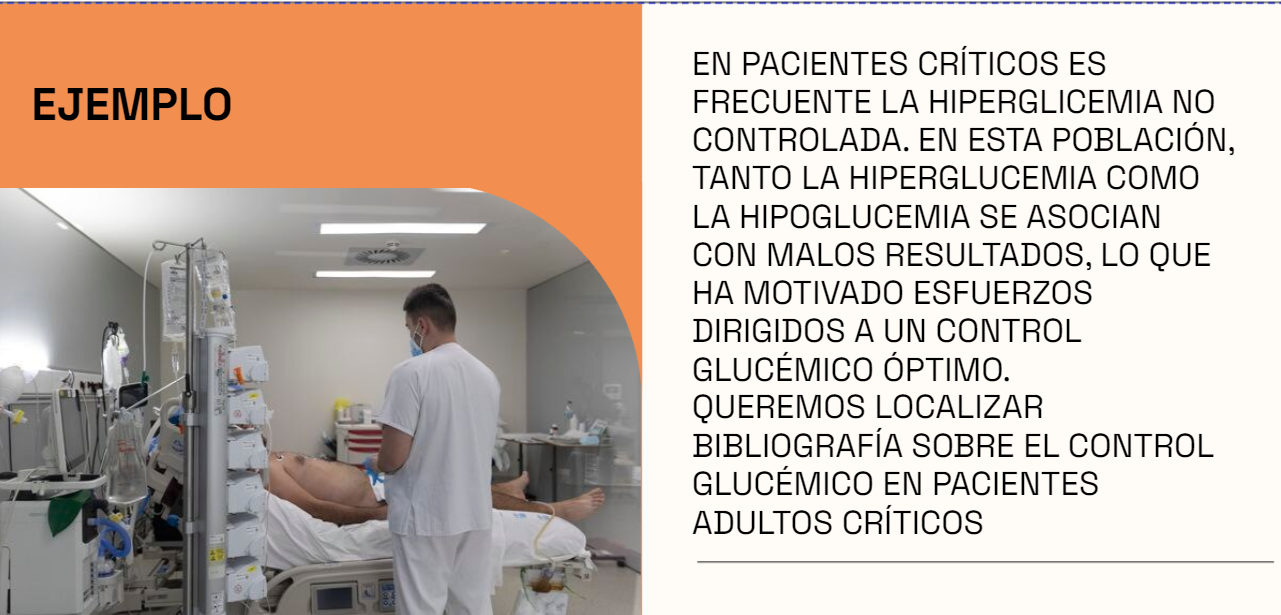
    Veamos un ejemplo: queremos buscar bibliografía que compare el control estricto vs. convencional de los niveles de glucosa en sangre en los pacientes ingresados en UCI.

    La estrategia de búsqueda sería la siguiente: Blood glucose control ICU

    En el vídeo vemos el desarrollo de la estrategia.

    Ejemplo de búsqueda sencilla en PubMed

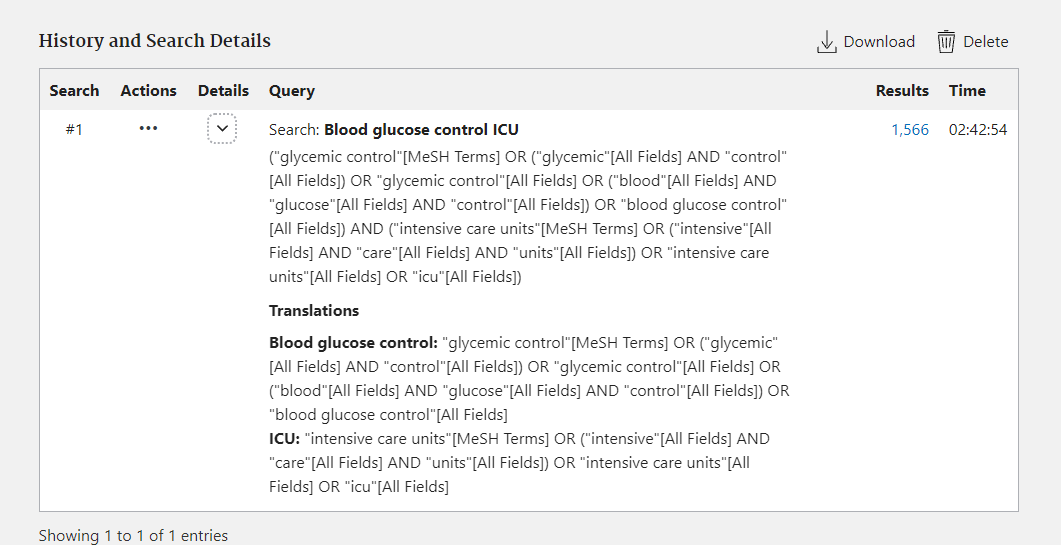
    Es importante saber que es lo que hace realmente el motor de búsqueda de PubMed con los términos que introducimos en la ventana de búsqueda. Para conocer esto es necesario ir al enlace de «Advanced» que hay debajo de la ventana de búsqueda. En la nueva pantalla cliqueamos en «Details» y vemos que ha realizado dos cosas:

    1. Ha separado en dos partes nuestra búsqueda que atiende a los conceptos de control de la glucosa y UCI y aplica entre estos el operador por defecto AND. Además, los busca en todos los campos ([All Fields]) y mediante un algoritmo incluye diferentes combinaciones de sinónimos y variantes.

    2. Un mapeo automático de los términos por nosotros introducidos con los MeSH encabezamientos de materia de MEDLINE. De eta forma, los 1.566 registros son el resultado de la búsqueda combinada de nuestros términos en todos los campos del registro con los términos del tesauro MeSH de MEDLINE (en nuestro caso «glycemic control» e «intensive care units»).

    Utilidad de la búsqueda sencilla en PubMed:

    • Para buscadores noveles en PubMed, que no conocen todas las posibilidades disponibles.
    • Permite «explorar» la base de datos y recuperar referencias de forma rápida.
    • En búsquedas iniciales de alcance para «recolectar» términos utilizados por los autores en sus artículos, los términos MeSH de indización y hacer una aproximación al número de registros que vamos a recuperar.

    Filtrar nuestros resultados de búsqueda a estudios en humanos

    Cuando buscamos en las bases de datos muchas veces deseamos eliminar aquellos estudios realizados en animales. Para ello tenemos disponible un filtro de búsqueda que hay que adaptar a las diferentes bases de datos y plataformas.

    A continuación encontraréis una presentación donde os muestro las estrategias a utilizar en PubMed, MEDLINE (Ovid), Embase (Ovid), Embase (Elsevier) y CINAHL (EBSCO).

    Actualización de PubMed: ahora disponible la búsqueda de proximidad

    La NLM ha anunciado que se ha añadido funciones de búsqueda por proximidad a PubMed.

    Ahora podemos buscar por varios términos que aparezcan en cualquier orden y dentro de una distancia especificada en los campos [Título] o [Título/Abstract].

    Presentación de la nueva funcionalidad de PubMed de búsqueda de proximidad (5 pantallas)

    ¿Cómo construir una búsqueda de proximidad en PubMed?

    Debemos escribir en la ventana de búsqueda siguiendo la sintaxis:

    “términos de búsqueda”[campo:~N]

    Donde:

    • Términos de búsqueda = dos o más palabras entre comillas dobles.
    • Campo = La etiqueta del campo de búsqueda para los campos [Title] o [Title/Abstract].
    • N = El número máximo de palabras que pueden aparecer entre sus términos de búsqueda.

    ¿Qué es lo que hace?

    Recuperará registros en los que las palabras entrecomilladas se localicen en el campo que hayamos especificado ([title] o [Titel/Abstract]) y sean adyacentes o estén separadas por un máximo de N palabras.

    Qué tenemos que tener en cuenta:

    • La búsqueda por proximidad solo está disponible en los campos de búsqueda Título y Título/Abstract. Podemos utilizar las etiquetas de los campos de búsqueda completos [Title] y [Title/Abstract] o las versiones abreviadas [ti] y [tiab].
    • El símbolo ~ en teclados PC se puede combinar Alt+126 
    • No hay límite de palabras que pongamos entrecomilladas. Sin embargo, cuantos más términos introduzcamos, más restrictiva será la búsqueda.
    • ¡No se puede hacer truncamiento en la búsqueda por proximidad de PubMed! Si los términos entrecomillados en una búsqueda por proximidad incluyen un comodín (*), el operador de proximidad será ignorado.
    • El valor N a utilizar dependerá de nuestra búsqueda. Es recomendable probar a cambiar el valor N y a comparar los resultados para encontrar el que mejor se adapte a la búsqueda. Un valor N más alto crea una búsqueda más amplia, más completa; esto normalmente recuperará más resultados en general, pero algunos de estos resultados pueden ser menos relevantes. El uso del operador booleano AND para combinar términos puede ser más apropiado que la búsqueda por proximidad con un valor N grande. Un valor N más bajo crea una búsqueda más estrecha y precisa; esto normalmente recuperará menos resultados que son altamente relevantes, pero puede excluir otros resultados relevantes. Si N=0, los términos citados aparecerán uno al lado del otro, sin otras palabras entre ellos, y en cualquier orden.
    • Este tipo de sintaxis de búsqueda deshace el mapeo automático de términos que hace por defecto PubMed.
    • Podemos combinar las búsquedas por proximidad con otros términos utilizando operadores booleanos. Por ejemplo:
      • “hip pain”[Title:~4] AND “Arthralgia”[Mesh]
      • “patient physician relationship“[tiab:~0] OR “patient doctor relationship”[tiab:~0]
    • Los operadores booleanos y las stopwords incluidas entrecomillas en la búsqueda por proximidad se buscan como las palabras claves normales.

    Ejemplo

    Para buscar referencias en PubMed donde los términos “hip” y “pain” aparecen con no más de dos palabras entre ellos en el campo de búsqueda Título/Resumen, intente la búsqueda:

    “Hip pain»[Title/Abstract:~2]

    Los resultados de la búsqueda pueden incluir:

    • hip pain;
    • hip-related pain;
    • hip joint pain; 
    • hip/groin pain; 
    • hip biomechanics and pain; 
    • pain after total hip arthroplasty;
    • pain in right hip, …

    Disponéis de un videotutorial aquí.

    Y ahora mi conclusión: considero que es más una mejora a la búsqueda por frases que una verdadera búsqueda de proximidad/adyacencia.

    Cómo buscar Guías de Práctica Clínica en PubMed

    Las GPC son una herramienta de ayuda a los profesionales sanitarios para la toma de decisiones, que pueden reducir la variabilidad de la práctica clínica y mejorar la calidad y seguridad de los pacientes.

    Hay una especial dificultad en localizar GPC dado que muchas de ellas se publican como “literatura gris” (generalmente por instituciones y asociaciones profesionales) y no se indexaban en las bases de datos bibliográficas tradicionales.

    Pero para aquellas guías que se publican como artículos de revistas de repercusión internacional, pueden buscarse en bases de datos bibliográficas, como PubMed y Embase, utilizando términos de búsqueda controlados («Practice Guideline» [Publication Type] en MEDLINE o ‘practice guideline’/exp en Embase). Para buscar guías de práctica en CINAHL (EBSCO) escribimos el tema (como una condición, síntoma o procedimiento clínico) en el cuadro de búsqueda en la página de Búsqueda avanzada. Si ya conoce el nombre de la guía, haga una búsqueda por título. Seleccione «Practice Guidelines» en el menú «Tipo de publicación» en la sección Búsqueda avanzada o Límites.

    En la siguiente presentación vemos la estrategia de búsqueda en PubMed para de GPC de vacunas de la hepatitis a:

    Pero para una búsqueda más sensible disponemos de filtros metodológicos desarrollados para recuperar guías en diferentes bases de datos.

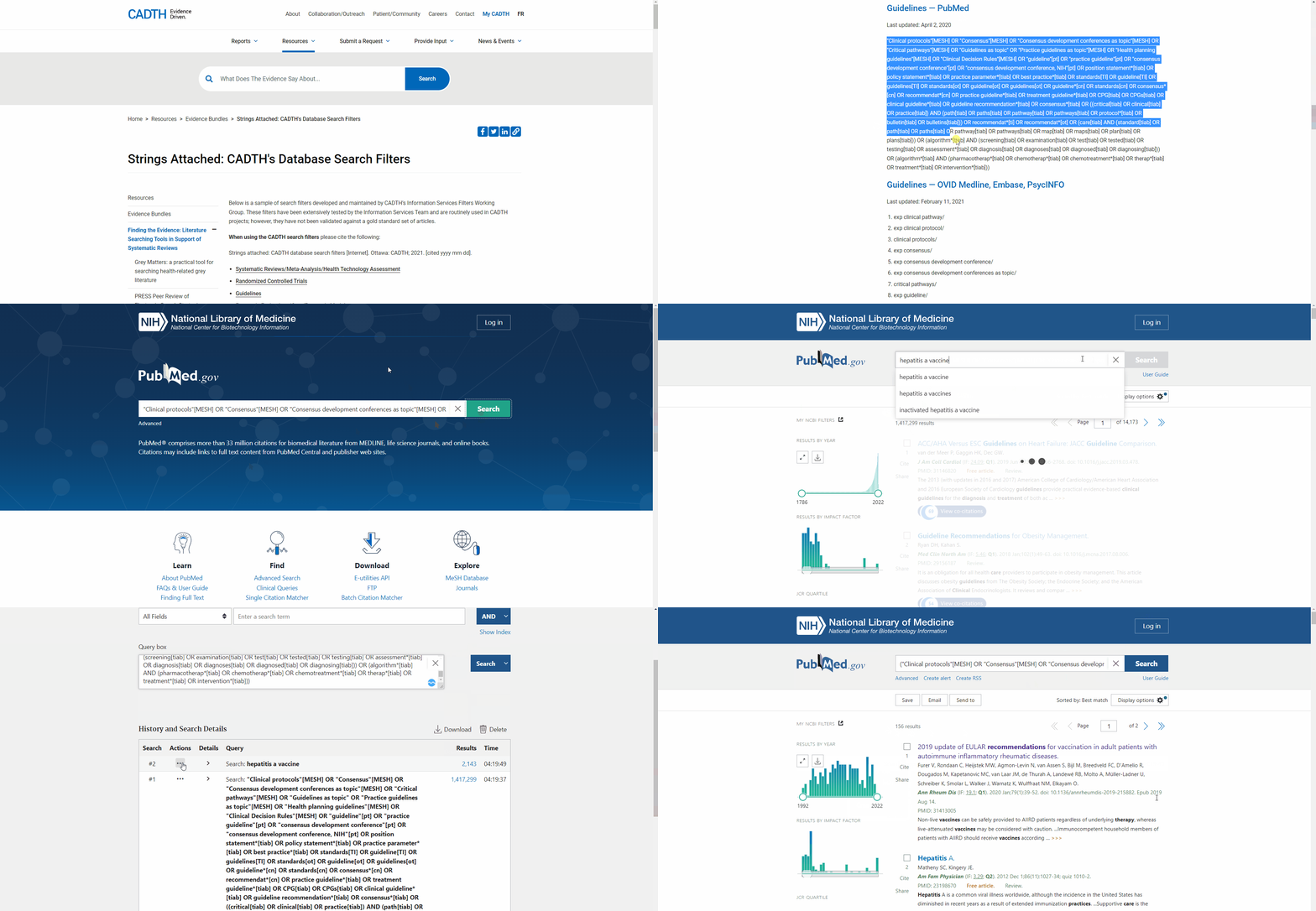
    Aquí vemos el filtro CADTH’s para GPC en PubMed (última actualización el 2 de abril de 2020, disponible en: https://www.cadth.ca/strings-attached-cadths-database-search-filters):

    «Clinical protocols»[MESH] OR «Consensus»[MESH] OR «Consensus development conferences as topic»[MESH] OR «Critical pathways»[MESH] OR «Guidelines as topic» OR «Practice guidelines as topic»[MESH] OR «Health planning guidelines»[MESH] OR «Clinical Decision Rules»[MESH] OR «guideline»[pt] OR «practice guideline»[pt] OR «consensus development conference»[pt] OR «consensus development conference, NIH»[pt] OR position statement*[tiab] OR policy statement*[tiab] OR practice parameter*[tiab] OR best practice*[tiab] OR standards[TI] OR guideline[TI] OR guidelines[TI] OR standards[ot] OR guideline[ot] OR guidelines[ot] OR guideline*[cn] OR standards[cn] OR consensus*[cn] OR recommendat*[cn] OR practice guideline*[tiab] OR treatment guideline*[tiab] OR CPG[tiab] OR CPGs[tiab] OR clinical guideline*[tiab] OR guideline recommendation*[tiab] OR consensus*[tiab] OR ((critical[tiab] OR clinical[tiab] OR practice[tiab]) AND (path[tiab] OR paths[tiab] OR pathway[tiab] OR pathways[tiab] OR protocol*[tiab] OR bulletin[tiab] OR bulletins[tiab])) OR recommendat*[ti] OR recommendat*[ot] OR (care[tiab] AND (standard[tiab] OR path[tiab] OR paths[tiab] OR pathway[tiab] OR pathways[tiab] OR map[tiab] OR maps[tiab] OR plan[tiab] OR plans[tiab])) OR (algorithm*[tiab] AND (screening[tiab] OR examination[tiab] OR test[tiab] OR tested[tiab] OR testing[tiab] OR assessment*[tiab] OR diagnosis[tiab] OR diagnoses[tiab] OR diagnosed[tiab] OR diagnosing[tiab])) OR (algorithm*[tiab] AND (pharmacotherap*[tiab] OR chemotherap*[tiab] OR chemotreatment*[tiab] OR therap*[tiab] OR treatment*[tiab] OR intervention*[tiab]))

    En la siguiente presentación vemos como sería la búsqueda en PubMed aplicando el filtro anterior de CADTH.

    ¿Qué significan las fechas en MeSH Database?

    Una de las cosas que tenemos que tener cuidado cuando buscamos en MEDLINE con el tesauro MeSH son las fechas que aparecen la descripción desarrollada del término. Nos podemos encontrar con tres posibilidades:

    UNA FECHA

    Si, por ejemplo, entramos en MeSH Database y buscamos por “PubMed”, el resultado nos muestra la información relativa a ese término del MeSH. Tras una breve definición, vemos que nos indica “Year introduced: 2003”, es decir, que ese término de indización se apareció como término del tesauro en el año 2003. Esto significa que podemos utilizar este término MeSH para recuperar información desde 2003. Para recuperar bibliografía de años anteriores a este año por este concepto o similar, debemos utilizar los términos MeSH que encontramos en el apartado de “Previous Indexing”. En nuestro caso sería “MEDLINE”.

    DOS FECHAS

    Pero ¿qué pasa si nos encontramos dos fechas en el año de introducción del término, una de ellas entre paréntesis?

    Veamos el ejemplo de “Triage” donde aparece “Year Introduced: 1991 (1976)”. En este caso, nos indica que el “concepto” relativo a triaje ha estado en MeSH desde 1976 y que se indizaba con un “término histórico” MeSH que significaba Triaje, pero la palabra triaje no se usaba en ese momento. No podemos saber cuál fue el término histórico.

    Posteriormente, en 1991, se introdujo el término Triaje en MeSH. En ese momento, todas las citas que habían sido indexadas con el «término histórico» se volvieron a indexar (utilizando -Buscar y reemplazar-). Esa acción Buscar y reemplazar nos permite buscar hasta 1976 con Triage, aunque el término se introdujo en 1991.

    Por último, si deseamos buscar literatura de triage que se indexó antes de 1976, debemos revisar la información de indexación anterior en el Registro MeSH que aparece en “Previous Indexing”.

    NINGÚN AÑO

    Por último, tenemos el caso de aquellos encabezamientos que no incluyen información de año de introducción en el tesauro. Por ejemplo, el encabezamiento “Eye” no aporta esa información. Esto nos indica que el encabezamiento ha existido desde el comienzo de MEDLINE y podemos utilizarlo para buscar todas las referencias de esta base de datos.

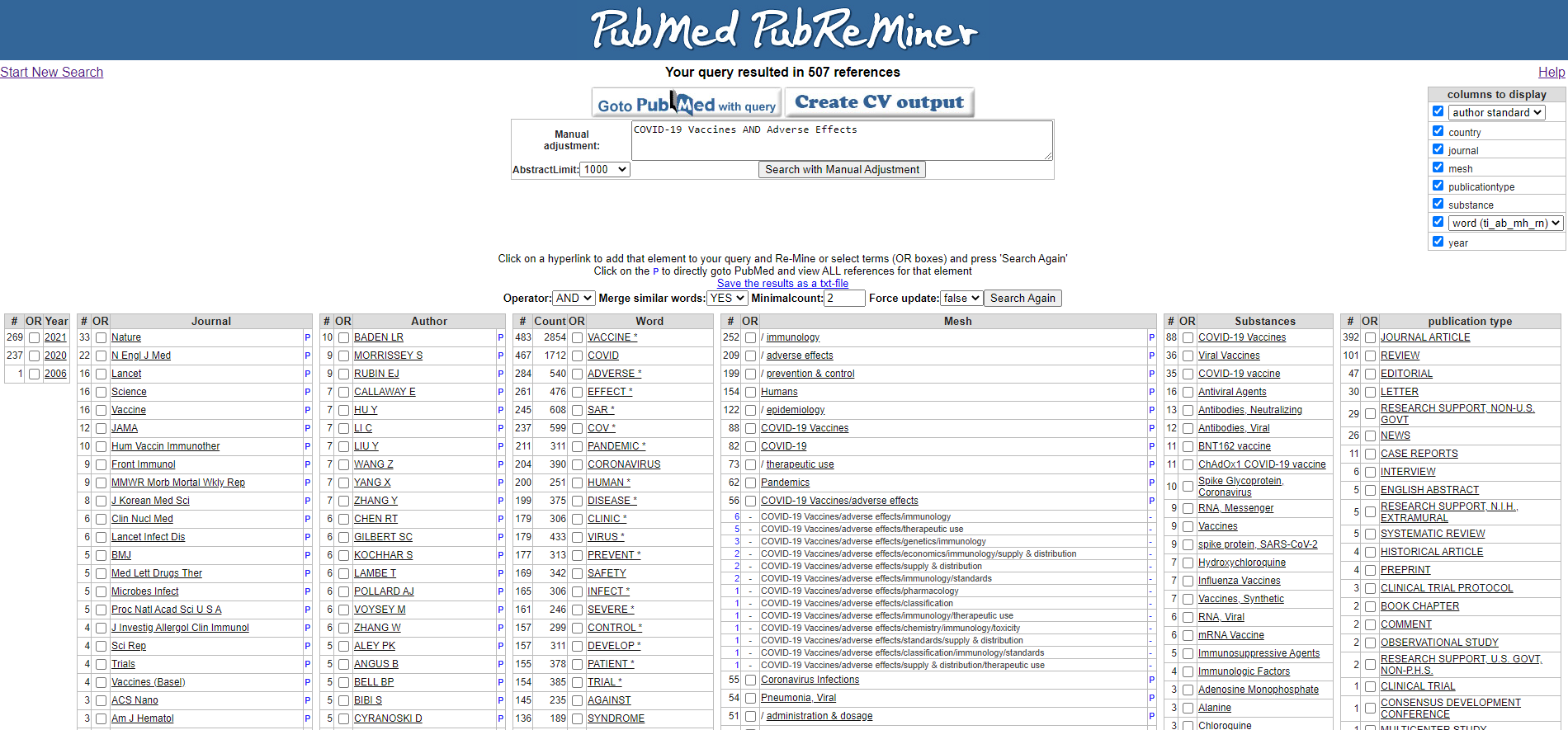
    PubReMiner: Herramienta de minería de datos para desarrollar estrategias de búsquedas para revisiones sistemáticas y de alcance

    PubReMiner (https://hgserver2.amc.nl/cgi-bin/miner/miner2.cgi) es un interface alternativo para buscar en PubMed, es decir, es un buscador que consulta la base de datos de PubMed de otra forma a la realizada por este motor de búsqueda y presentan los resultados en otro formato. Su principal ventaja es que nos permite analizar datos.

    Para utilizarla escribimos nuestra búsqueda en la ventana de búsqueda y obtenemos el resultado en forma de tabla de frecuencias. Marcando en los recuadros nosotros podemos agregar o excluir términos a la consulta para optimizar los resultados.

    De esta forma, con PubReMiner nos informa de las palabras que se utilizan con más frecuencia y nos proporciona una forma rápida de recopilar información adicional sobre el tema.

    Las columnas que podemos visualizar y personalizar en la tabla de frecuencia son las siguientes:

    1. Año de publicación.
    2. Las revistas en las que más se publica su consulta.
    3. Los autores más activos en el campo de su consulta.
    4. Las palabras que más se han utilizado en el título y resumen de los artículos.
    5. Los campos de encabezamiento MESH (incluidos subencabezamientos).
    6. Supplementary Concept (Substances).
    7. Tipo de publicación.

    Si por alguna razón deseamos adaptar nuestra consulta de una manera diferente a la que permite PubReMiner, podemos modificar la consulta de la forma que deseemos y presionar «Search with Manual Adjustment». Una vez que hemos terminado con nuestra estrategia podemos pasar a ver los resultados en PubMed desde el botón “goto pubmed with query».

    PubReMiner nos ayuda a encontrar información relevante mediante sugerencias de palabras. Además de generar consultas eficientes, también puede ser útil en otras áreas como:

    • Seleccionar una revista para enviar nuestro manuscrito al mostrarnos en la tabla las revistas de investigación similar más frecuentes;
    • Encontrar expertos en un área de investigación al mostrarnos los autores que con mayor frecuencia publican del tema de nuestra consulta;
    • Si buscamos por un autor, encontramos los temas de interés de investigación de este al ver las palabras clave asociadas con ese autor;
    • Análisis bibliométricos de lo publicado sobre el tema de nuestra consulta;
    • Conviertir los resultados (todas nuestras publicaciones) en un CV en tiempo real con «Create CV output»

    Por último, indicaros que podéis encontraros diferentes formas de llamar a esta herramienta como: PubReMiner, pubmed reminer, pub reminer, pubmed re-miner.