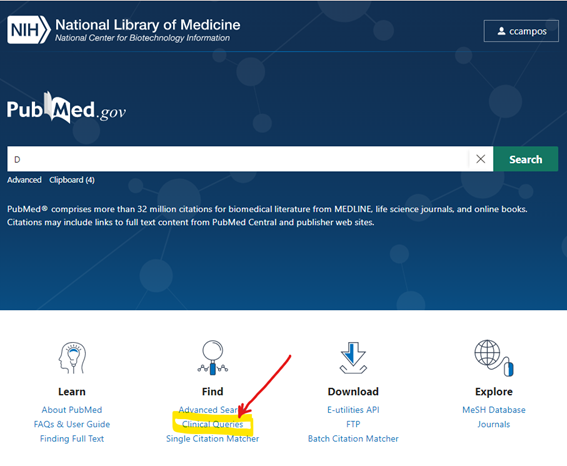
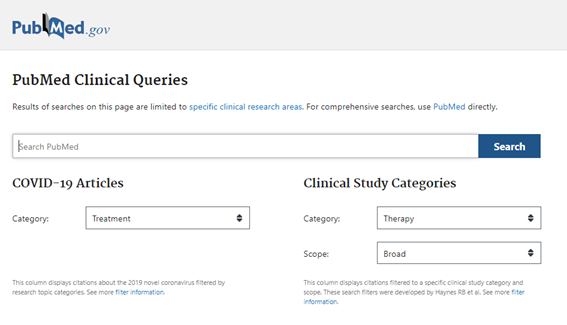
Hasta ahora disponíamos de las búsquedas por filtros metodológicos de “Clinical Queries” que nos permitían buscar filtrando con consultas clínicas y artículos de la COVID-19.
Pantalla de acceso a Clinical Queries de PubMed
Pantalla con las opciones de filtro de Clinical Queries de PubMed
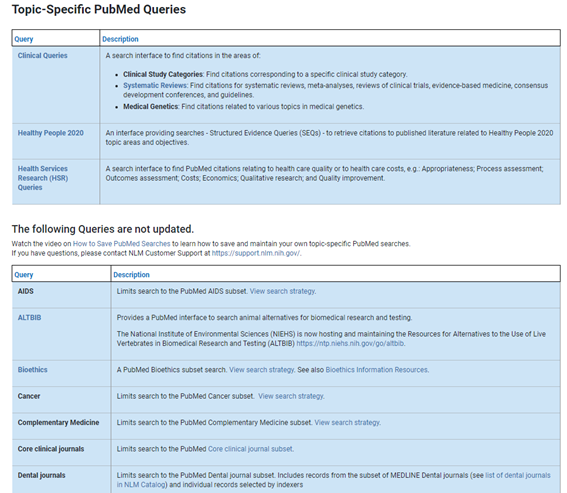
Además, durante años, la Biblioteca Nacional de Medicina de EEUU (NLM) ha mantenido una serie de estrategias prediseñadas para las búsquedas especializadas en múltiples temas (https://www.nlm.nih.gov/psd/special_queries.html). Se crearon originalmente para ayudar a los usuarios de PubMed a obtener resultados completos de diversas temáticas.
PubMed Topic-Specific Queries
Ahora, la NLM, nos avisa de que van a dejar de actualizarse, pero van a conservar la última versión de estas “Special Queries” para que dispongamos de ellas y podamos usarlas como base para personalizar, actualizar y guardar como nuestras propias estrategias de búsqueda en MyNCBI (cuenta personal de PubMed).
Las estrategias de búsqueda de “Special Queries” afectadas son las siguientes:
SIDA
Bioética
Cáncer
Medicina complementaria
Revistas clínicas principales
Revistas dentales
Toxicología del desarrollo y la reproducción (DART)
Suplementos dietéticos
Historia clínica electrónica
Historia de la medicina
Disparidades de salud
Literatura saludable
Apoyo financiero de los NIH
Revistas de enfermería
Salud de la población
Pautas e iniciativas para la presentación de informes de investigación
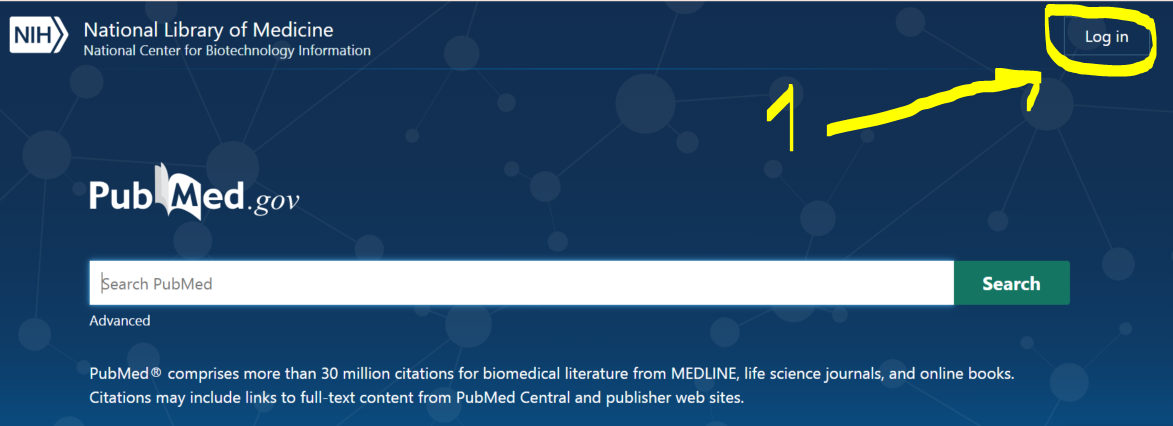
Tener una cuenta personal en PubMed nos aporta grandes ventajas frente al acceso general sin personalizar. Gracias a tener nuestra cuenta podemos salvar estrategias de búsqueda y recibir alertas bibliográficas en nuestro correo electrónico. También nos permite guardar resultados (“Collections”) de forma privada o pública, crearnos nuestra bibliografía (“My Bibliography”), configurar nuestras preferencias (“NCBI Site Preferences” como resaltar los términos de búsqueda y modificar el formato de visualización de los resultados, etc), crear nuestros propios filtros para los resultados (“Filters”) y añadir un icono de acceso al Portal de nuestra Biblioteca Virtual para acceder al texto completo.
La NLM, NIH y NCBI han anunciado que a partir del 16 de marzo de 2021, se dejan de crear nuevas cuentas con clave personales y el 22 de junio de 2021 las credenciales administradas por NCBI, es decir, aquellas que estableciste al crear tu cuenta personal o “nativa” (el nombre de usuario y la contraseña) van a desaparecer y no se podrá utilizar para iniciar sesión en NCBI. ¡Pero no te preocupes! Hay más de 4000 opciones de inicio de sesión.
A partir del 16 de marzo de 2021 se dejan de crear nuevas cuentas con clave personales y en junio desaparecerán las cuentas personales de MyNCBI. Estás a tiempo de hacer los cambios necesarios para conservar tu cuenta.
Si ya dispones de una cuenta persona, ¿qué debes hacer para no perder la cuenta? Las instrucciones que nos dan son las siguientes:
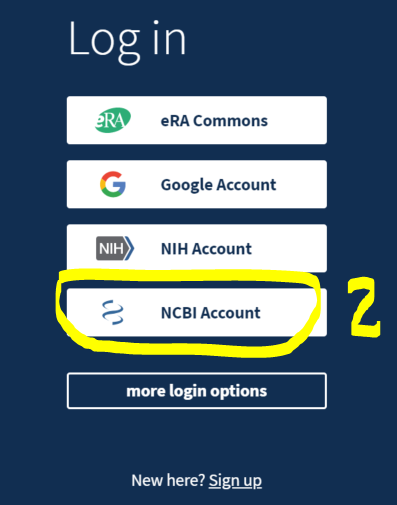
Iniciar sesión en NCBI con tu nombre de usuario y contraseña.
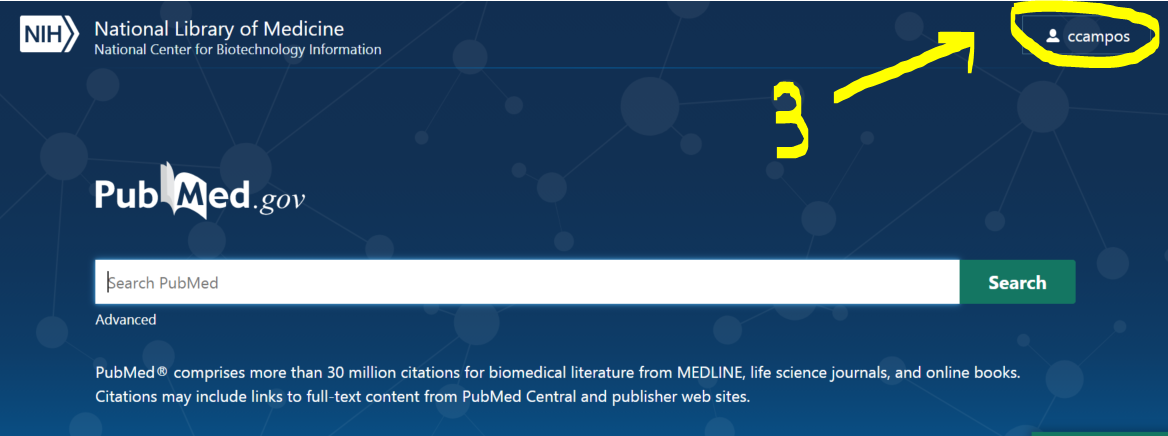
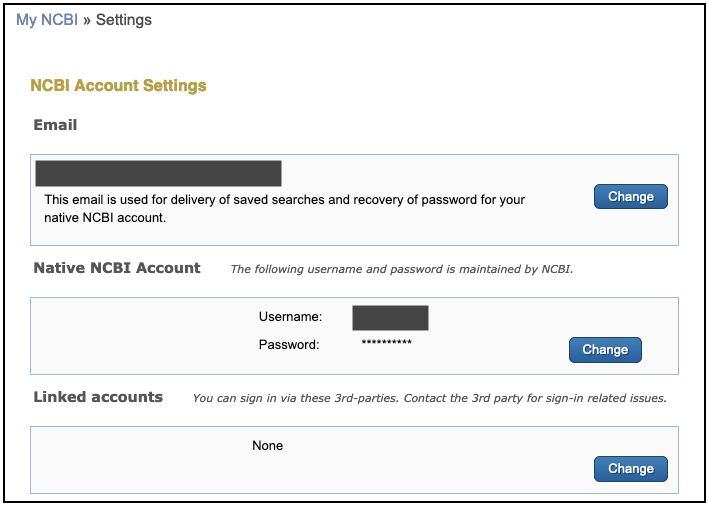
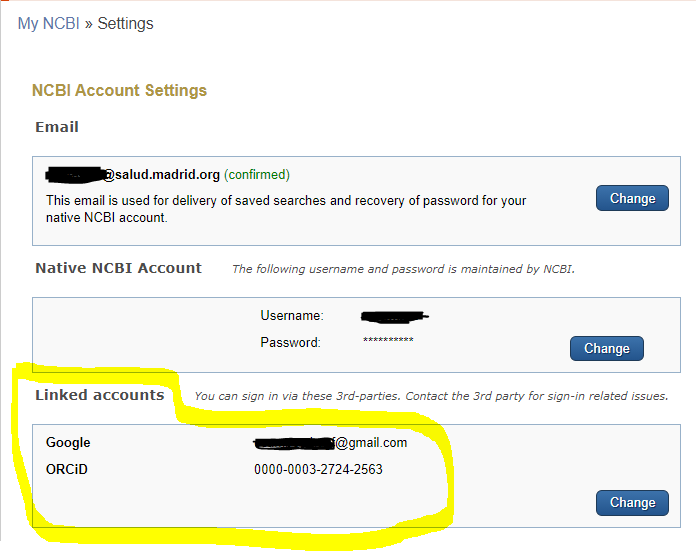
Haga clic en su nombre de usuario en la barra superior y elegir la opción de “Account settings” para cargar la página de configuración de su cuenta NCBI.
Agregar una cuenta vinculada entrando en el botón «Change» en “Linked accounts”.
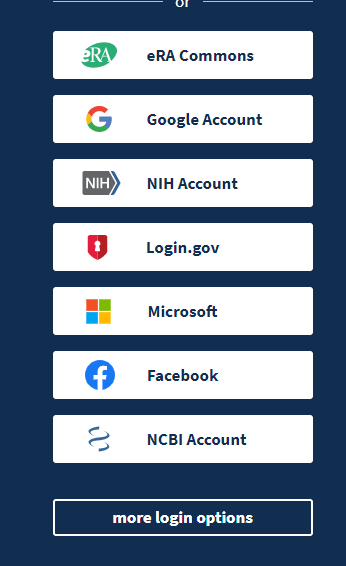
Elige entre las opciones disponibles para una cuenta vinculada:
Google Account
Universitario / institucional (solo disponible si la institución es una organización asociada, por ejemplo, la Universidad Complutense de Madrid o el CSIC)
Facebook
Microsoft
login.gov
ORCID (entrando en «more login options»)
Algunas de las más de 4.000 posibilidades para el acceso a una cuenta personal en PubMed
Este cambio no afectará los datos reales de tu cuenta MyNCBI pero aumentará su seguridad.
@ernestob nos informa que otra forma de registrarnos en PubMed desde una cuenta ORCID es la siguiente:
1/ Crear perfil de investigador en ORCID (si no se dispone de él);
2/Añadir autenticación de 2 factores en ORCID, como capa extra de seguridad en su cuenta (opcional);
3/ Usar ORCID como ID asociada para iniciar sesión en PubMed.
Aquí podéis ver como queda mi cuenta con mis cuentas vinculadas de Google y ORCID.
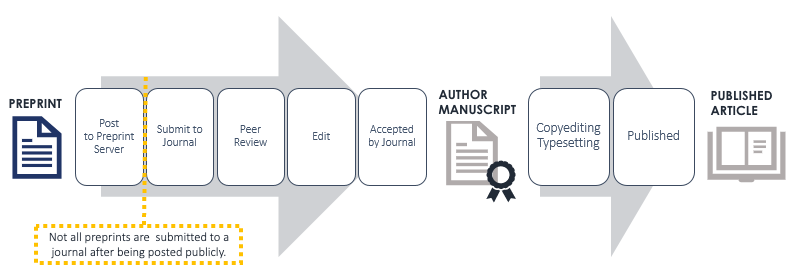
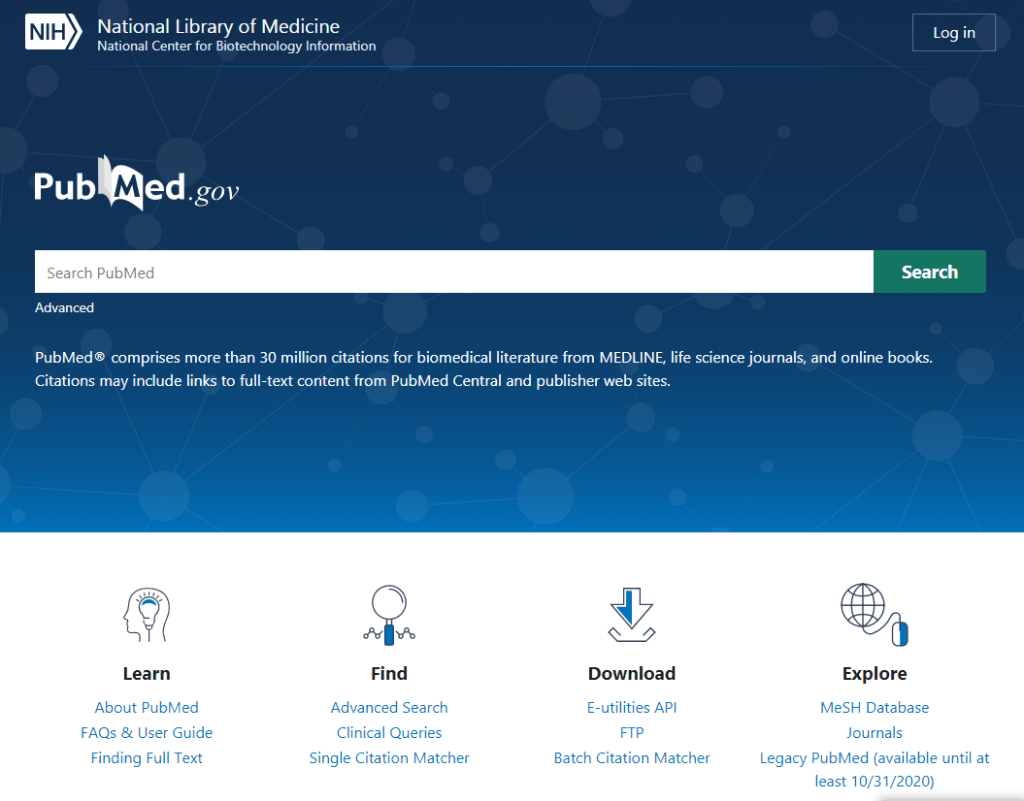
La Biblioteca Nacional de Estados Unidos de Medicina (NLM) ha comenzado la prueba piloto NIH Preprint Pilot. Este es un proyecto que hace que los preprints resultantes de la investigación financiada por los Institutos Nacionales de Salud (NIH) estén disponibles a través de PubMed Central (PMC) y, por extensión, en PubMed.
#PubMed ahora incluye preprints de autores con afiliación o apoyo del Instituto Nacional de Salud como parte de un nuevo programa piloto. @nlm_news @NIH
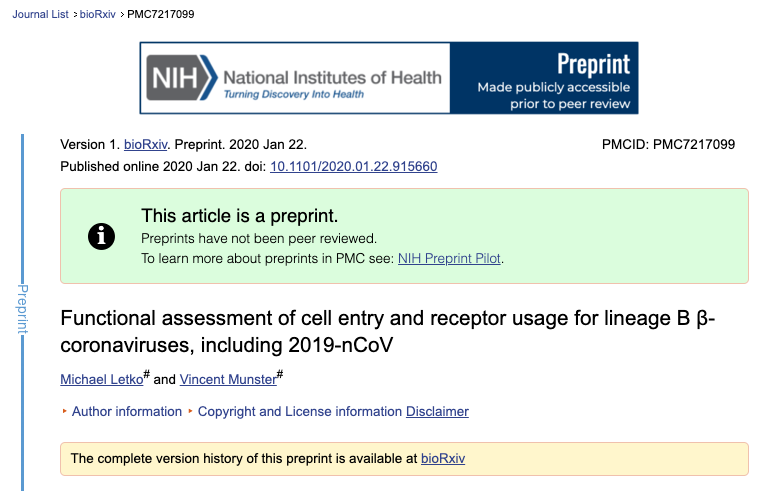
Las preimpresiones o preprints son borradores completos y públicos de documentos científicos, aún no certificados por revisión por pares. Por lo tanto, debemos ser conscientes de que cualquier aspecto de la investigación, incluidos los resultados y las conclusiones, puede cambiar como resultado de la revisión por pares, por lo que hay que tomarlos con cautela. Los preprints tienen un identificador único permanente diferente (ej.: DOI).
Las preimpresiones o #preprints son borradores completos y públicos de documentos científicos, aún no certificados por revisión por pares. Por lo tanto, debemos ser cautos con los resultados y las conclusiones.
En una primera fase el proyecto está centrado en investigación relacionada con el virus SARS-CoV-2 y COVID-19 aunque más adelante tienen planeado incluir preimpresiones resultantes del espectro más amplio de investigación.
El piloto tendrá una duración mínima de 12 meses, a partir de junio de 2020.
¿Cómo distingo un preprint en PubMed?
Para garantizar que podamos distinguir fácilmente entre las preimpresiones y los artículos de revistas, las preimpresiones en PMC se identificarán mediante un cartel de preimpresión con la marca NIH. Se indicarán claramente como tales en la cita, así como a través de un cuadro de información verde prominente. Además, en el recuadro amarillo se incluirá un enlace a la preimpresión en el sitio web del servidor y un enlace del artículo publicado, cuando esté disponible.
Seguro que buscas en el asiduamente, pero ¿sabes de dónde viene y cómo se ha ido transformando?
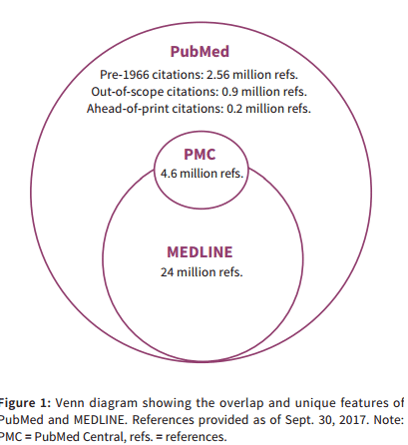
Empezaremos diciendo que PubMed permite el acceso gratuito vía Internet desde enero de 1996 a la base de datos de la NLM MEDLINE. Y siendo esto verdad también hay que señalar que PubMed no solo es MEDLINE aunque su mayor componente sea este. Más información en la entrada ¿Pero no es lo mismo PubMed que MEDLINE?
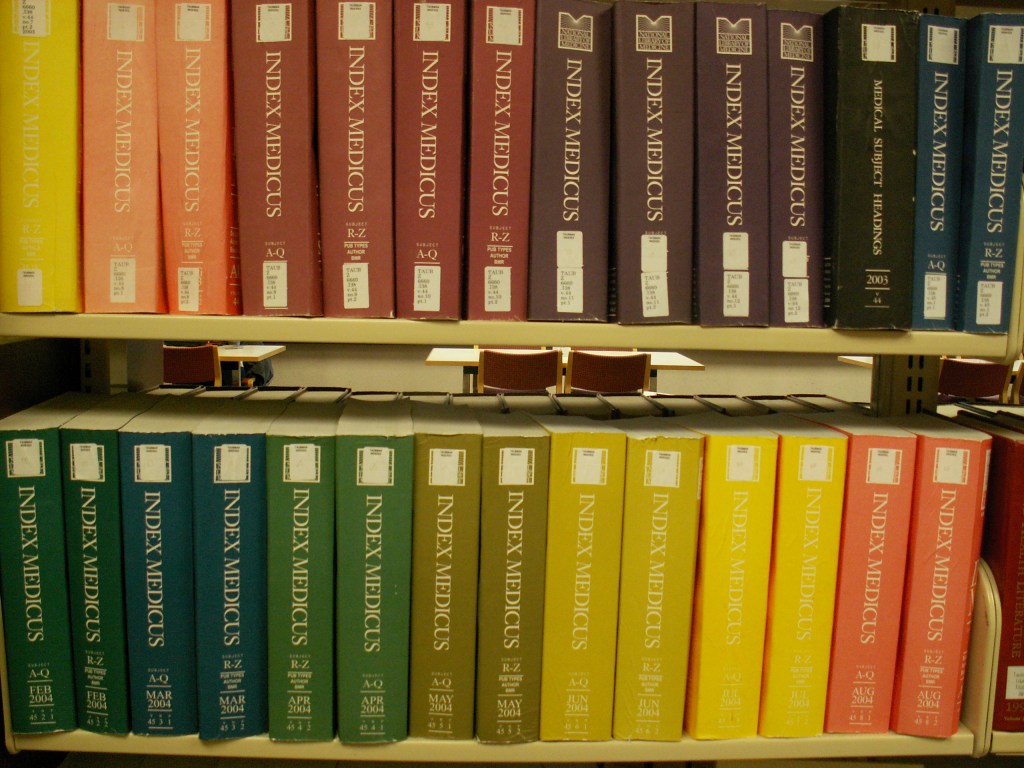
El antecedente de la base de datos es el Index Medicus comenzó a editarse en 1879 porJohn Shaw Billings(12 de abril de 1838-11 de marzo de 1913, fue un cirujano, bibliotecario y planificó el edificio del Hospital Johns Hopkins). Entre sus logros destaca la fundación de la Biblioteca de la Oficina General de Cirugía de Washington, una de las más importantes en su género a escala internacional, por él dirigida entre 1865 y 1895 y transformada en 1956 en la internacionalmente reconocida National Library of Medicine de los Estados Unidos. Su tarea de organización de la Biblioteca le llevó a concebir y preparar su Index Catalogue, clasificado por autores y materias, que empezó a publicar de modo sistemático en 1876. Esta obra de referencia, donde se reunía toda la producción científica médica en forma de un diccionario, constituyó la base del surgimiento, en 1879, del conocido Index Medicus, cuyos primeros 21 volúmenes fueron supervisados por él.
John Shaw Billings (12/04/1838-11/03/1913) fue cirujano, bibliotecario y planificó el Hospital Johns Hopkins. Entre sus logros destaca la fundación de la Biblioteca de la Oficina General de Cirugía de Washington transformada en 1956 en la National Library of Medicine de los EEUU.
Aquí os dejo una curiosísima película que describe el trabajo de John Shaw Billings en el desarrollo de la biblioteca médica más importante del mundo.
John Shaw Billings: 19th century medical genius : the early years & the National Medical Library
El Index Medicus tenía una periodicidad mensual. Existió otra versión acumulada anual, el Cumulated Index Medicus publicada en papel desde 1960 hasta 2004. También existió una versión reducida desde 1970 hasta 1997 llamada Abridge Index Medicus con la indización de revistas nucleares.
KONICA MINOLTA DIGITAL CAMERA
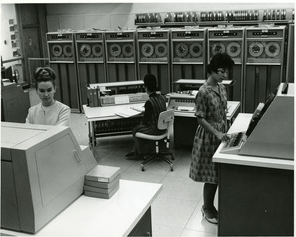
En su comienzo el enorme volumen de citas bibliográficas se recopilaron manualmente. En 1957 el personal de la NLM comenzó a planificar la mecanización del Index Medicus , dado que se necesitaba una manera de manipular toda esta información para producir productos auxiliares como índices impresos, catálogos y bibliografías temáticas. En 1960 se preparó un pliego de condiciones detalladas y para la primavera de 1961 se envió a 72 empresas una solicitud de propuestas para desarrollar el sistema. Como resultado, se adjudicó un contrato a la empresa General Electric. Así nació MEDLARS en 1964.
MEDLARS® (MEDical Literature Analysis and Retrieval System) tuvo un coste de $ 3 millones para su desarrollo y en el momento de su conclusión no permitía el acceso al público. Rápidamente la NLM puso a disposición de determinadas instituciones las cintas magnéticas con los datos del sistema disponible para establecer servicios descentralizados de búsqueda en todo el país.
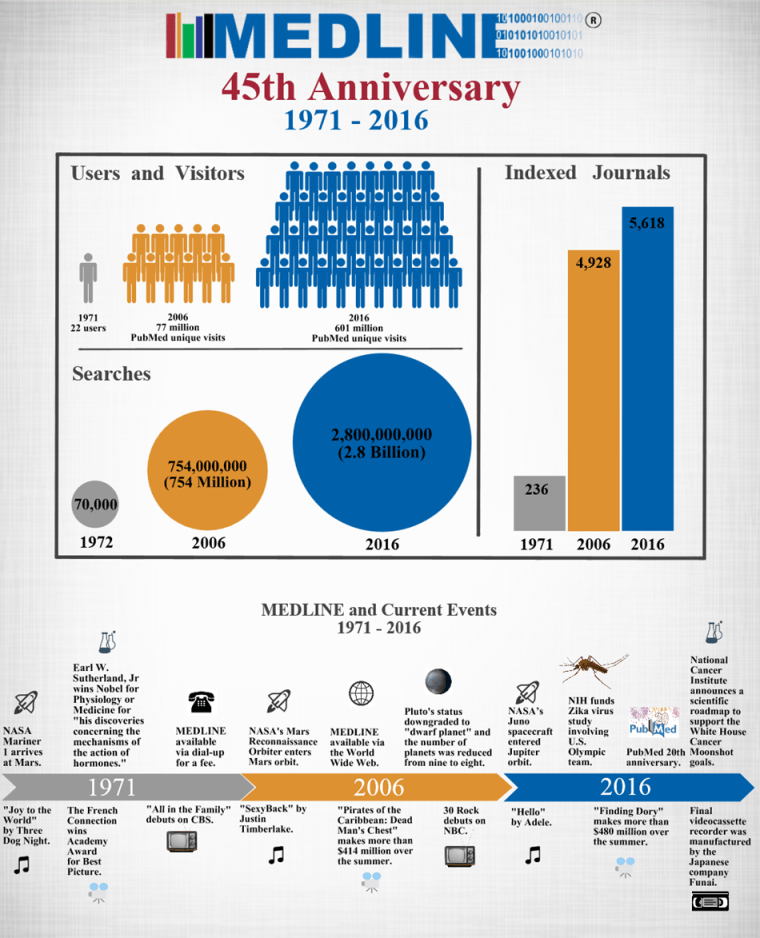
En 1971 pasó a llamarse MEDLINE (MEDLARS Online). En este blog ya describimos los principales hitos en la entrada del 45 aniversario de MEDLINE (1971-2016) y que se pueden ver resumidos en la siguiente imagen.
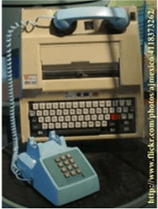
Pero para la búsqueda eficaz en los primeros MEDLINE hacía falta un entrenamiento especial en los encabezamientos de materia, los comandos de búsqueda y la lógica booleana. Además, la consulta era muy costosa pues se realizaba a través de módem telefónico. Por esto los bibliotecarios y especialistas en información buscaban por los investigadores y profesionales de la salud (búsquedas mediadas, con intermediario).
Para la búsqueda eficaz en los primeros años del nacimiento #MEDLINE hacía falta bibliotecarios entrenados en los encabezamientos de materia, los comandos de búsqueda y la lógica booleana. Además, la consulta era muy costosa pues se realizaba a través de módem telefónico.
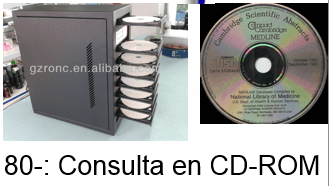
Con posterioridad a la consulta vía modem, se comercializó MEDLINE en CD-ROM lo que posibilitó la búsqueda directa de los usuarios noveles, pues el coste ya no estaba ligado a una conferencia telefónica.
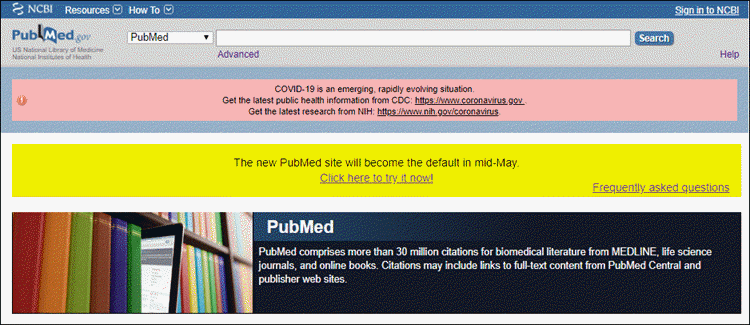
El 26 de junio de 1997, en una conferencia de Capitol Hill Press, se anunció oficialmente el acceso libre de MEDLINE a través de PubMed. La NLM inauguró el acceso gratuito a nivel mundial a MEDLINE través de PubMed.
El vicepresidente Al Gore, quien participó en el anuncio, dijo que este avance «puede hacer más para reformar y mejorar la calidad de la atención sanitaria en los Estados Unidos que cualquier otra cosa que hemos hecho en mucho tiempo.»
Desde entonces, su uso aumentado de manera exponencial.
Por último, en el año 2019 se produjo una de los mayores cambios de PubMed y que todavía estamos asimilando. Aquí os dejo el enlace al video del webinar de @BiblioMadSalud ¿Estamos preparados para el nuevo PubMed?
Aquí os dejo el enlace al hilo de Twitter con el resumen de los principales hitos de PubMed.
¿Conoces la historia de PubMed? Seguro que buscas en el asiduamente, pero sabes de dónde viene? En este hilo te lo cuento 1/11 pic.twitter.com/8YDEEdiYYV
Ya sabíamos que más pronto que tarde el nuevo PubMed iba a ser el PubMed por defecto. También la NLM nos advirte que continuarán ejecutando el sistema legacy (antiguo) en paralelo durante un corto período de tiempo después de que el nuevo PubMed se convierta en el predeterminado. Durante este tiempo, ambos sitios continuarán recibiendo actualizaciones de datos de citas. Después de un corto periodo, el sitio de PubMed legacy será retirado.
Por lo tanto, hay que aprender a utilizar, si o si, el nuevo PubMed. Pero ¿y si estabas a medias de una búsqueda compleja en el antiguo PubMed y quieres terminar en este sistema? O peor ¿y si eres un obseso del control y no te fías del nuevo PubMed y quieres utilizar ambos para comprobar que «fallos» tiene el nuevo PubMed? (esto último va dirigido especialmente a los bibliotecarios de ciencias de la salud como yo).
Si ya has entrado desde el banner de prueba del nuevo PubMed (en color amarillo) «te registrará» en el nuevo sitio, por lo que las futuras visitas a cualquier URL de PubMed se redireccionarán al nuevo sitio. Esta acción se recuerda como una preferencia.
Figura 1. Entrada desde el antiguo PubMed al nuevo desde el banner de prueba
Si deseas buscar tanto en el nuevo como en el PubMed legacy (antigua versión), tienes que borrar la memoria caché y las cookies del navegador o usar el modo «incógnito» o «privado» del navegador.
Si todavía no has entrado desde el banner de prueba y deseas utilizar ambos sitios sin hacer que el nuevo sitio sea el predeterminado, usa las respectivas URL:
Y ahora una solución de los compañeros bibliotecarios americanos que nos ha pasado la maravillosa María García-Puente a través del grupo de #AyudaBiblioteca y es el siguiente enlace: https://pmlegacy.ncbi.nlm.nih.gov/pubmed
El otro día me preguntaban si ante las incongruencias del nuevo PubMed recomendaba para búsquedas complejas, como el caso de revisiones sistemáticas, hacer las búsquedas en el MEDLINE de OVID u otras alternativas de consulta de esta base de datos.
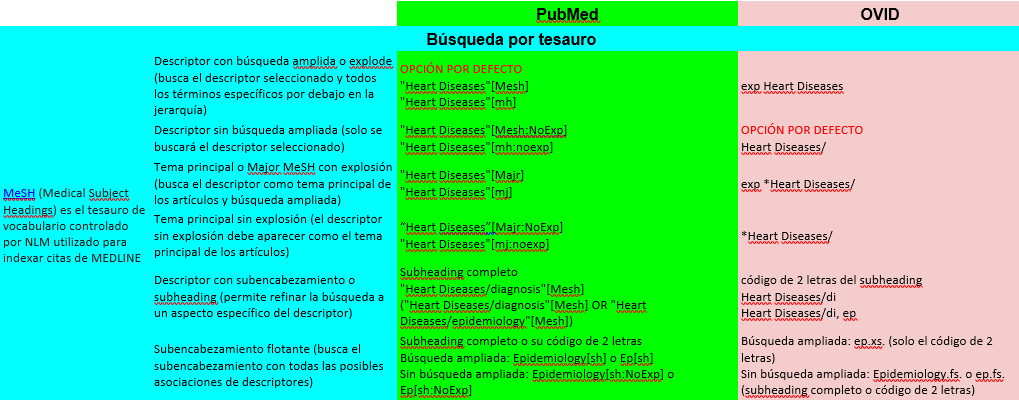
Para aquellos que se animen a dar el salto al MEDLINE de la plataforma de OVID aquí os dejo una infografía con las diferentes sintaxis de búsqueda por el tesauro MeSH que ayudará a la conversión de estrategias.
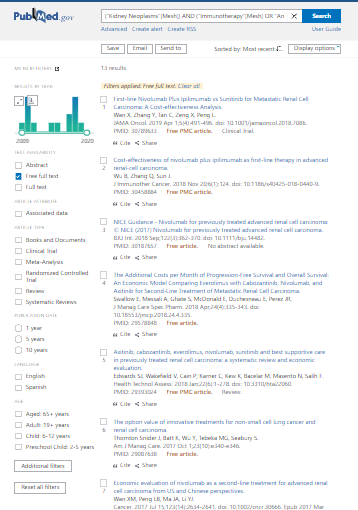
Podemos limitar los resultados de una búsqueda por tipo de artículo, disponibilidad de texto completo gratuito, fecha de publicación, especie, idioma, sexo, tema, categoría de revista y edad. Aplicar un filtro es sencillo: 1) Hacemos nuestra búsqueda en PubMed. 2) Hacemos clic en el filtro que deseamos activar y que encontramos en la barra lateral izquierda de nuestra página de resultados.
Aparecerá una mensaje al inicio de nuestros resultados filtrados indicando la aplicación del o de los filtros y la opción de eliminarlos. También podemos eliminar todos los filtros en la opción «Reset all filters» que aparece al final de la columna de filtros. Esta acción es muy importante porque las búsquedas posteriores se filtrarán hasta que los filtros seleccionados se eliminen o hasta que se borren los datos de su navegador.
Figura 1. Página de resultados del nuevo PubMed con columna de filtros a la izquierda
Los filtros más populares se incluyen en la barra lateral izquierda de forma predeterminada. Para mostrar otros filtros adicionales en la barra lateral debemos hacer clic en el botón «Additional Filters«. Aparecerá un menú emergente que muestra los filtros disponibles para cada categoría: tipo de artículo, especie, idioma, sexo, tema, revista y edad.
¿Que novedades nos trae el nuevo PubMed?
En primer lugar nos encontramos con el Timeline (Figura 2) que nos permite limitar fácilmente arrastrando con el ratón los años deseados en mi búsqueda.
Figura 2. Timeline del nuevo PubMed para filtrar por años
Además podemos descargar un archivo csv con los resultados por años seleccionados. Sólo hay que tener una consideración y es que en el Timeline cuenta todas las fechas de publicación para una cita tal como la proporcionó el editor, por ejemplo, fechas de publicación impresas y electrónicas. Estas fechas pueden abarcar más de un año; por ejemplo, un artículo que se publicó en línea en noviembre de 2018 y se publicó en una edición impresa en enero de 2019. Esto significa que la suma de los resultados representados en la línea de tiempo puede diferir del recuento de resultados de búsqueda.
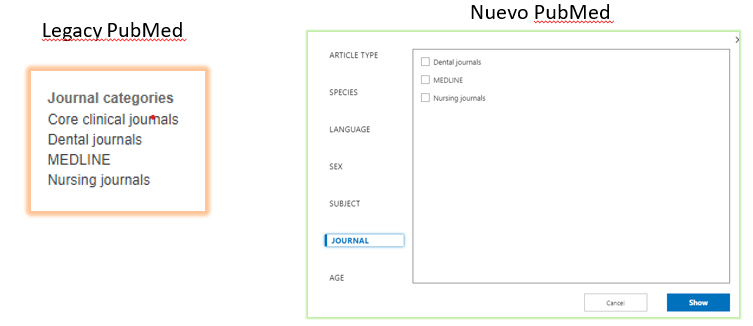
También han dejado de estar visibles algunos tipos de filtros como en JOURNAL CATEGORIES (Figura 3) la opción deCore Clinical Journals:
Figura 3. Journals Categories disponibles en el legacy y en el nuevo PubMed
Los Core ClinicalJournals es un núcleo de 118 títulos del antiguo Abridged Index Medicus (AIM) (https://www.nlm.nih.gov/bsd/aim.html). Esta lista no se ha actualizado desde 1974 y actualmente está siendo revisada por un comité de la Medical Library Association.
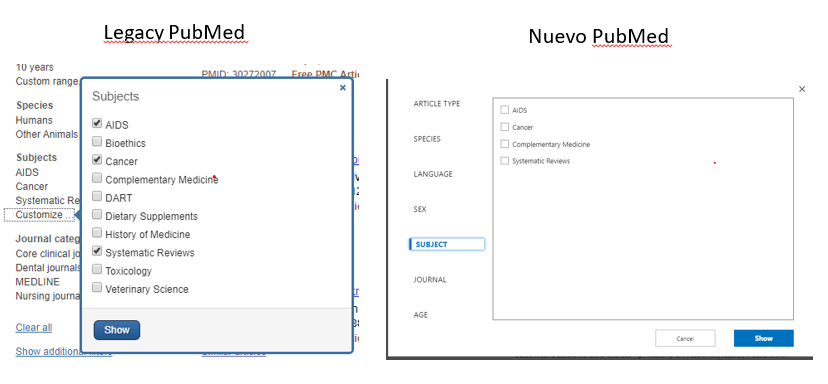
También han dejado de estar visibles algunos tipos de filtros como en SUBJECT (Figura 4):
Figura 4. Opciones Subject del legacy y nuevo PubMed
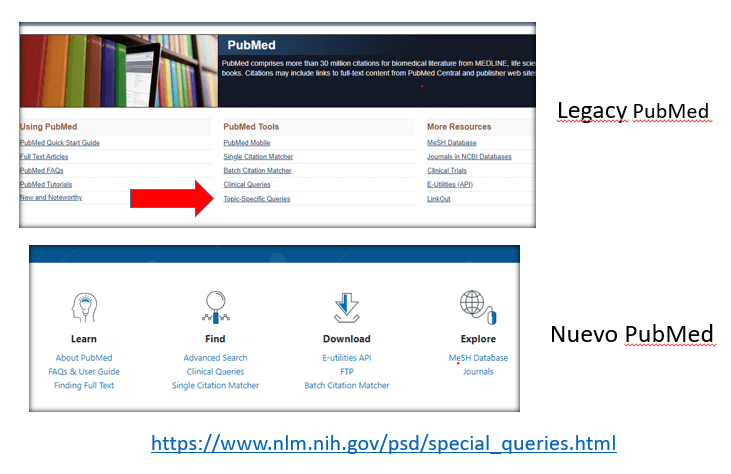
Actualmente, la NLM está revisando otros filtros de temas y estrategias de búsqueda de filtros de temas y están disponibles en PubMed Subject Filters (https://www.nlm.nih.gov/bsd/pubmed_subsets.html). También ha desaparecido las opciones de estrategias Topic-Specific Queries (Figura 5) para filtrar que encontrábamos en la página de inicio del legacy PubMed y que en el nuevo ha desaparecido (https://www.nlm.nih.gov/psd/special_queries.html)
Figura 5. Pantalla de inicio del Legacy PubMed con enlace a Topic-Specific Queries no disponible en el nuevo PubMed
¿Qué solución podemos utilizar si quiero emplear algunos de estas opciones de filtrado que ya no se encuentran disponibles en la página de inicio del nuevo PubMed? Aplicar la siguiente sintaxis de búsqueda donde es indiferente poner [sb] o [filter]:
otitis media treatment AND Core clinical journals[filter]
Pero dicho lo anterior, todavía hay un tema que hay que conocer y que explica el motivo de por qué los resultados del PubMed legacy son distintos a los del nuevo PubMed.
Podemos aclarar que no es un solo motivo, son los tres siguientes de la figura 1:
Figura 1. Motivos del resultado diferente en el nuevo vs. antiguo PubMed
El primero de los motivos es que son dos sistemas independientes en los que la indexación se realiza en diferentes momentos, por lo que las adiciones, eliminaciones (por ejemplo, eliminar duplicados) o actualizaciones de registros no surten efecto al mismo tiempo en ambos lugares.
Otra modificación es el funcionamiento del algoritmo de búsqueda. Como vemos, el mapeo automático del término o asignación automática de términos (ATM) se ha aumentado para incluir la ortografías británica y americana, las formas de palabras en singular y plural y otros sinónimos para proporcionar una recuperación de búsqueda más coherente y completa (Figura 2).
Figura 2. Mejora del algoritmo de búsqueda del nuevo PubMed
Y, por último, el truncamiento ha cambiado incluyendo todas las variaciones del término truncado frente a las primeras 600 variaciones del legacy PubMed. Además, si truncamos una frase debemos conocer que ya no hace la búsqueda por frase por defecto si no que separa los términos y los busca por separado (Figura 3).
Figura 3. Diferencias del truncamiento del legacy vs. nuevo PubMed
Para buscar una frase en el nuevo PubMed que incluya el último término truncado tenemos tres posibilidades:
Escribir la frase entre comillas dobles: «breast feed*»
Usar una etiqueta de búsqueda: breast feed*[tiab]
Use un guión: breast-feed*
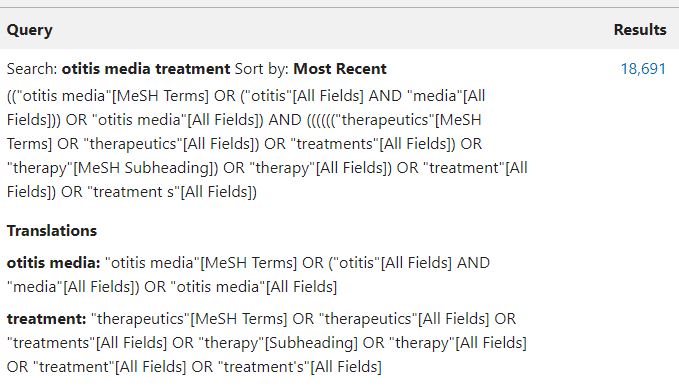
En la figura 4 podemos ver y analizar los detalles de la búsqueda si escribimos en la venta de búsqueda otitis media treatment y vemos en Details la diferente traducción en el legacy vs. nuevo PubMed.
Figura 4. Ejemplo de detalle de búsqueda de otitis media treatment en legacy vs.nuevo PubMed
En resumen, las mejoras del motor de búsqueda del nuevo PubMed las podemos ver en las figura 5:
Figura 5. Mejoras en la recuperación del nuevo PubMed
El pasado 5 de mayo BiblioMadSalud lanzaba a la primera experiencia de formación online con el título ¿Estamos preparados para el nuevo PubMed?.
Como ya se ha anunciado, el próximo 18 de mayo se hace efectiva la transición al nuevo PubMed. Por lo tanto, es el momento de poner a punto nuestros conocimientos en la nueva versión y familiarizarnos con las novedades.
En este seminario online se revisaron los principales cambios comparando la nueva versión con la legacy (antigua) y se analizaron sus fortalezas y debilidades.
En resumen, se quiso aportar algo de luz centrándonos en las novedades de las funciones más usadas y aprender colectivamente mediante el planteamiento de los principales problemas que los bibliotecarios hemos detectado en estos últimos meses.
En la entrada Cómo funciona el nuevo PubMed: Search Details mostraba como podemos ver los detalles de nuestra búsqueda y cómo se había modificado esta visualización frente al Legacy PubMed.
En esta nueva entrada vamos a explicar con detalle qué hace PubMed con los términos que nosotros escribimos en su ventana de búsqueda.
Nuevo superalgoritmo de PubMed
La NLM recomiendan a los usuarios de PubMed realizar una búsqueda básica con las siguientes características:
Búsqueda básica recomendada por PubMed
Cuando escribimos nuestra estrategia en la ventana inicial de PubMed siguiendo estas recomendaciones el sistema recuperará los registros en los que encuentre correspondencia con los términos buscados en un proceso denominado mapeo automático de términos (“Automatic Term Mapping” o ATM).
Mediante este proceso los términos ingresados en el cuadro de búsqueda se comparan (en este orden) con una tabla de traducción de Temas (incluyendo MeSH o Encabezamientos de temas médicos), una tabla de traducción de Revistas, el índice de Autor y un índice de Investigador (Colaborador). Cuando se encuentra una coincidencia para un término o frase en una tabla de traducción, el proceso de mapeo se completa y no continúa a la siguiente tabla de traducción.
Mapeo automático de términos o Automatic Term Mapping (ATM)
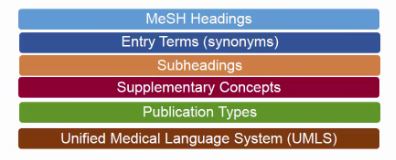
El primer índice se denomina “Subject Translation Table“ que incluye:
Los encabezamientos MeSH
MeSH Subheadings
Términos MeSH Entry Terms (See-Reference mappings) para los términos MeSH
Tipos de publicación
Pharmacological Actions
Términos derivados del Unified Medical Language System (UMLS) que tienen sinónimos equivalentes o variantes léxicas en inglés
Supplementary Concepts (sustancias) y sus sinónimos
Subject Translation Table de PubMed
Si encuentra una correspondencia en este índice “MeSH Translation table” el proceso se detiene y el término es mapeado al término MeSH correspondiente. La busqueda incluirá el MeSH, a lo que se añade la búsqueda de la frase cortada en palabras individuales que es buscada en todos los campos (All Fields). La búsqueda del MeSH incluye los términos jerárquicamente por debajo de él, es decir, hace la denominada búsqueda ampliada o “automatic explosion”.
Si, por ejemplo, escribiéramos en la ventana de búsqueda otitis media treatment la estrategia resultante es la que veríamos en Datails tal como en la entrada comenté en la anterior entrada Cómo funciona PubMed: Search Details.
Detalles de búsqueda por otitis media treatment
Si los términos son mapeados en la tabla MeSH, el proceso se detiene. Si algún término no es localizado en esta tabla, PubMed pasa a mapear por revistas buscando en la “Journals Translation Table” que incluye el nombre completo de la revista, abreviatura y número ISSN.
Si es encontrada una revista, esta es añadida a la búsqueda. El término también es buscado en todos los campos (All Fields) y el proceso se detiene aquí.
Si no encuentra correspondencia en “MeSH Translation table” ni en “Journals Translation Table” PubMed comprueba los nombres de autor. Si lo encuentra el proceso se detiene aquí.
Si no encuentra correspondencia, PubMed divide la frase en partes y repite el proceso de mapeo automático del término hasta que encuentra una correspondencia. Los términos que no encuentra correspondencia se buscarán en todos los campos (“All Fields”).
El próximo 18 de mayo se hace efectiva la transición del legacy (antiguo) al nuevo PubMed. Por lo tanto, hay que poner a punto nuestros conocimientos en la nueva versión y familiarizarnos con las novedades. Y para ello lo primero que tenemos que tener claro es cómo funciona el nuevo PubMed.
¿Cómo funciona el nuevo PubMed?
Pero antes de adentrarnos en cómo funciona es importante conocer dónde ir a ver los detalles de lo que el motor de PubMed hace con los términos que hemos introducido en la ventana de búsqueda.
En el legacy PubMed nos aparecía una ventana de Search Details en la página de resultados de nuestra búsqueda. Esta ventana podíamos verla con más detalles si entrábamos en See more…. Gracias a la nueva pantalla que aparecía éramos capaces de analizar con detalle la «verdadera» estrategia y cómo PubMed había traducido e interpretado nuestros términos de búsqueda. En esta ventana podíamos, además, editar y modificar la estrategia.
En el nuevo PubMed esta ventana ha desaparecido de la página de resultados. Para ver cómo se tradujeron nuestros términos introducidos en la ventana de búsqueda debemos ir a la página de búsquedas avanzadas (Advanced) desde el enlace que aparece debajo de la ventana de búsqueda.
Acceso a página Advanced del nuevo PubMed
Entrando en la página de búsquedas avanzadas veremos el historial de búsqueda. Desde aquí podemos ver, combinar, comparar y descargar nuestras búsquedas previas. Si queremos ver en detalle nuestra estrategia de búsqueda tenemos que acceder a Details.
¿Cómo podemos ver los detalles de nuestra estrategia de búsqueda?
¿Y si queremos editar y modificar nuestra estrategia? Ya no podemos hacerlo directamente como en el Legacy PubMed. En el nuevo PubMed tenemos que escoger en Action la opción de Add to Box y modificarla en esa ventana de búsqueda.
Por otro lado os recomiendo LitCovid que es la colección más completa de trabajos de investigación sobre #COVID19 -19 (ver http://go.nature.com/3almd5p).
Os queremos recordar que, como siempre, nos tenéis a vuestra disposición para búsquedas de información en general y obtención de documentos. cualquiera de los recursos virtuales que tenemos disponibles para hacer vuestras peticiones porque estamos teniendo problemas con el correo electrónico y no os atenderíamos con la agilidad necesaria.
Continuando con la entrada anterior «Trucos de búsqueda en PubMed» aquí os dejo una infografía que ilustra dos enfoques de búsqueda diferentes según nuestras necesidades de información. Espero que os guste.
La búsqueda de información viene condicionada por una serie de factores tales como nuestros objetivos, tema de la búsqueda así como tiempo y recursos disponibles.
Por ello, una vez definida nuestra pregunta que ha de contestar nuestra búsqueda de información, lo primero que debemos hacer es seleccionar la fuente de información.
Muchas veces vamos directamente a buscar en PubMed cuando no es la fuente de elección para el tipo de búsqueda que necesitamos llevar a cabo. En otras ocasiones sí lo es y en estos casos nuestra forma de consulta es diferente dependiendo de si queremos unos pocos artículos que van a contestar nuestra pregunta o si vamos a necesitar realizar una búsqueda de todo lo relevante publicado sobre un tema o deseamos reducir el NNR (Numbers Needed to Read).
En la primera de las situaciones hemos de realizar una búsqueda sencilla partiendo de la ventana de búsqueda inicial. Para ello lo recomendable no complicar mucho la estrategia y realizarla al modo «Google».
En la siguiente presentación hay recomendaciones para este tipo de búsqueda y un ejemplo:
Pero PubMed dispone de funcionalidades que nos van a ayudar a realizar una búsqueda experta. Será útil en el caso de que estemos buscando estudios en búsquedas sistemáticas de la literatura o una búsqueda en la que queramos ahorrar tiempo reduciendo el número absoluto de referencias e incrementando el número de referencias relevantes. Un ejemplo sería el utilizar el tesauro MeSH, las etiquetas de campos de registro y los filtros metodológicos disponibles en Clinical Queries.
En la siguiente presentación vemos los trucos y recomendaciones para cuando queramos llevar a cabo una búsqueda experta.
Y recuerda, si necesitas realizar una búsqueda experta contacta con el bibliotecario/documentalista de ciencias de la salud que sabrá orientarte en todos los pasos metodológicos que este tipo de búsqueda requiere.
Campos-Asensio C. Como elaborar una estrategia de búsqueda bibliográfica. Enferm Intensiva. 2018 Oct – Dec;29(4):182-186. doi: 10.1016/j.enfi.2018.09.001. PMID: 30291015.



 biblioGETAFE