Herramientas y tips para revisiones sistemáticas desde la práctica bibliotecaria. Parte 1. Recolección de términos controlados y libres.

El pasado martes tuve el placer de impartir el curso “Fundamentos metodológicos de revisiones sistemáticas”, organizado por BiblioSalud, la red de bibliotecarios y profesionales de la información en ciencias de la salud de España. Esta sesión formativa, dirigida especialmente a bibliotecarios médicos, se centró en los aspectos clave que debemos conocer para comprender y acompañar con rigor el desarrollo de una revisión sistemática.

En esta entrada del blog quiero comenzar a compartir una selección de las herramientas y recomendaciones prácticas que utilizo habitualmente en mi trabajo diario con documentos de síntesis de evidencia.

El objetivo es ofrecer una guía no exhaustiva, hay muchas y variadas (ver figura) pero con recomendaciones y herramientas útiles y basada en mi experiencia, que sirva tanto a quienes empiezan como a quienes ya participan en revisiones sistemáticas desde las bibliotecas.

Voy a dividir las herramientas en varios apartados según su uso:

  1. Recolección de términos controlados y libres.
  2. Proceso de búsqueda y cribado.
  3. Chatbots e inteligencia artificial para apoyar la confección de estrategias booleanas.
  4. Herramientas para la búsqueda complementaria.
  5. Otras herramientas recomendadas para las revisiones sistemáticas.

En esta entrada veremos las primeras de estas herramientas y recomendaciones para la recolección de términos.

Recolección de términos

Uno de los pasos más críticos en cualquier revisión sistemática es la correcta identificación de términos controlados y palabras clave. Una estrategia de búsqueda bien construida comienza con una recolección exhaustiva de términos y para ello contamos con una serie de recursos imprescindibles:

1.1. Entry Terms de MeSH Database.

La herramienta clásica para explorar la jerarquía de los Medical Subject Headings (MeSH). Nos permite ver la definición de cada término, sus sinónimos, su posición dentro del árbol jerárquico, subencabezamientos permitidos y términos relacionados o «Entry Terms». Fundamental para identificar los términos controlados exactos que se deben utilizar en PubMed y para entender el enfoque conceptual con el que el sistema indexa los documentos.

1.2. Sinónimos de Emtree de EMBASE

El Emtree es el tesauro específico de la base de datos Embase. Su lógica es similar al MeSH pero tiene su propia estructura y contiene más términos, especialmente útiles para temas en farmacología o dispositivos médicos. Conviene hacer búsquedas paralelas en MeSH y Emtree para comparar coberturas y encontrar sinónimos o variantes terminológicas que pueden enriquecer la estrategia.

1.3. Yale MESH Analyzer https://mesh.med.yale.edu/

Esta herramienta permite comparar los términos MeSH asignados, los términos empleados en el título y resumen así como las palabras clave de los autores a un conjunto de artículos. Es especialmente útil para detectar patrones o términos recurrentes en la literatura más relevante sobre tu tema. Solo necesitas extraer los PMIDs de los artículos clave y el analizador los agrupa mostrando visualmente los MeSH comunes. Ideal para verificar si estás pasando por alto términos relevantes o para ajustar tu estrategia inicial.

1.4. Word Freq de SR Accelerator (ahora TERA) https://tera-tools.com/

Esta herramienta permite analizar la frecuencia de palabras en títulos y resúmenes de los resultados de una búsqueda bibliográfica. Solo necesitas copiar y pegar el listado de referencias (por ejemplo, desde PubMed) y Word Freq generará un listado de términos ordenados por frecuencia. Es especialmente útil para:

  • Identificar términos clave y sinónimos que puedes haber pasado por alto.
  • Detectar conceptos emergentes o patrones de lenguaje en la literatura.
  • Afinar tu estrategia de búsqueda ajustando los términos libres.

Una herramienta sencilla pero muy eficaz para enriquecer la fase exploratoria de cualquier revisión sistemática.

1.5. PubReminer https://hgserver2.amc.nl/cgi-bin/miner/miner2.cgi

Es una potente herramienta para realizar minería de datos sobre resultados de PubMed. Introduciendo una lista de PMIDs o haciendo una búsqueda directa, puedes ver las frecuencias de palabras en títulos, resúmenes y términos MeSH. También puedes analizar la aparición de autores, revistas, años de publicación… Es perfecta para afinar términos libres y obtener una imagen más clara del contexto bibliográfico.

1.6. MeSH on Demand https://meshb.nlm.nih.gov/MeSHonDemand

Desarrollado por la National Library of Medicine, este recurso es especialmente útil cuando partimos de un texto breve (como el resumen de un protocolo o el título de un artículo). Solo tienes que copiar el contenido y MeSH on Demand te devuelve sugerencias de términos MeSH relevantes. Es una excelente forma de inspirarte cuando aún estás perfilando la estrategia inicial.

1.7. Asistente de inteligencia artificial MeshMaster

MeSHMaster es un chatbot especializado que utiliza inteligencia artificial para ayudarte a construir estrategias de búsqueda booleanas, combinando términos MeSH y palabras clave libres. A partir de una descripción breve del tema o una pregunta clínica, el asistente sugiere:

  • Términos MeSH relevantes y sinónimos.
  • Combinaciones booleanas iniciales (AND, OR, NOT).
  • Variantes terminológicas en inglés que pueden enriquecer la sensibilidad de la búsqueda.

Es una herramienta especialmente útil en las primeras fases de diseño de la estrategia, cuando se busca inspiración o una validación rápida de conceptos clave. Aporta rapidez sin perder la lógica estructural que requiere una buena estrategia de búsqueda.

Te invito a seguir mis próximas entradas para descubrir cómo integrar estas herramientas en tu revisión sistemática.

Cómo busca PubMed: el algoritmo Automatic Term Mapping

PubMed utiliza el Automatic Term Mapping (ATM) cuando introducimos términos en el cuadro de búsqueda. Es uno de los algoritmos aplicados a las búsquedas que compara los términos por nosotros escritos con una serie de tablas para encontrar términos relacionados y ampliar la búsqueda. Los términos no etiquetados que se introducen en el cuadro de búsqueda se cotejan (en este orden) con una tabla de traducción de Materias (incluido el MeSH o Medical Subject Headings), una tabla de traducción de Revistas, el índice de Autores y un índice de Investigadores (Colaboradores):


Si analizamos detenidamente la tabla de materias, veríamos que está formada por:

  • Términos MeSH 
  • Entry Terms (See-Reference mappings) para los términos MeSH 
  • MeSH Subheadings
  • Tipos de publicación 
  • Pharmacological Actions
  • Supplementary Concepts (sustancias) y sus sinónimos
  • Tipo de publicación
  • Formas de palabras singulares y plurales
  • Ortografía británica y estadounidense 
  • Marca comercial del medicamento la traduce al nombre genérico
  • Términos derivados del Unified Medical Language System (UMLS) que tienen sinónimos equivalentes o variantes léxicas en inglés

La asignación automática de términos significa que los términos de búsqueda que se introducen en la ventana de búsqueda se asignan automáticamente a términos MeSH. Sin embargo, cuando no se encuentra coincidencia dentro de la tabla de materias, el algoritmo continúa con la siguiente tabla de traducción y así sucesivamente. Si no se encuentra ninguna coincidencia, PubMed descompone la frase y repite el proceso de asignación automática de términos anterior hasta encontrar una coincidencia. Si no hay coincidencia, los términos individuales se combinarán con el operador «AND» y se buscarán así en todos los campos.

Cuando una búsqueda incluye términos que fueron etiquetados con un campo de búsqueda durante el proceso de asignación automática de términos y recupera cero resultados, el sistema activa una búsqueda posterior utilizando «Schema: all .» que modifica la búsqueda eliminando las etiquetas de campo de búsqueda añadidas automáticamente y, a continuación, busca cada término en todos los campos.

    Podemos saber como ha aplicado el ATM a nuestra búsqueda entrando en el enlace «Advanced» situado debajo de la ventana de búsqueda. En la nueva página bajamos hasta ver «History and Search Details».

    Veamos en el siguiente vídeo dos ejemplos:

    Sin embargo, existen cuatro formas en los que se desactiva el algoritmo de búsqueda ATM. Son los siguientes:

    ¿Cómo limitamos el resultado de una búsqueda bibliográfica a solo humanos?: Recomendación para búsqueda en revisiones sistemáticas

    Es una práctica habitual y recomendada en la búsqueda de evidencia para documentos de síntesis de evidencia, limitar los resultados a estudios realizados solo en humanos.

    ¿Sabrías cómo hacerlo? Inténtalo:

    Aquí te dejo la presentación con la explicación:

    Y el resumen sería el siguiente:

    ¿Cuántos registros hay en PubMed?

    Las etiquetas de campo (field tags) buscan en un campo específico en PubMed. Su uso en las búsquedas pueden ahorrarnos bastante tiempo, pero hay que tener en cuenta que las etiquetsa de campo de búsqueda debe ir entre corchetes y que si las usamos se desactiva el mapeo automático de términos (ATM) de PubMed, limitando la búsqueda término especificado.

    De las 51 etiquetas de campo que existen, el campo subset es un método de restricción de la recuperación por tema, estado de la cita y categoría de la revista. Para utilizarlo, debemos emplear la etiqueta de campo [sb].

    Uno de sus usos es para filtrar por el «estado de citación» («citation status«), que indican la fase de procesamiento interno de un artículo en la base de datos PubMed.

    En el siguiente juego te reto a comprobar si sabrías usar el filtro de «estado de citación» para conocer y recuperar el número total de referencias incluidas en PubMed o el número de registros indexados con términos MeSH.

    En el siguiente enlace encontrarás más información: https://pubmed.ncbi.nlm.nih.gov/help/#citation-status-subsets

    ¿Cómo limitamos el resultado de una búsqueda bibliográfica a solo humanos?: recomendación para búsqueda en revisiones sistemáticas

    ¿Cómo limitamos el resultado de una búsqueda bibliográfica a solo humanos?: recomendación para búsqueda en revisiones sistemáticas. Es una práctica habitual y recomendada en la búsqueda de evidencia para documentos de síntesis de evidencia, limitar los resultados a estudios realizados solo en humanos.
    ¿Sabrías cómo hacerlo?

    Es una práctica habitual y recomendada en la búsqueda de evidencia para documentos de síntesis de evidencia, limitar los resultados a estudios realizados solo en humanos.

    ¿Sabrías cómo hacerlo? Inténtalo:

    ¿CUÁL ES EL PROBLEMA?

    Veamos los motivos por lo que la respuesta no es tan simple como a simple vista puede parecer.

    Los dos primeros son comunes a toda búsqueda que realicemos con los descriptores o tesauro de indización de las bases de datos como MeSH o EMTREE. Si solo buscamos por estos descriptores, perderemos registros mal indizados y aquellos que no estén indizados, bien por ser muy recientes o por no asignar estos términos a alguna parte del contenido de la fuente. Esto último ocurre en PubMed, donde los registros procedentes de PMC o de otras colecciones que no son MEDLINE, nunca pasarán por el proceso de indización.

    Pero es que, además, un hecho que muchas veces no tenemos en cuenta es que los humanos formamos parte del reino animal. Por lo tanto, la búsqueda por «Animals»[MeSH] recupera también los artículos asignados con los descriptores más específicos situados debajo de este árbol. Es decir, recuperaríamos también los humanos.

    ¿CUÁL ES LA SOLUCIÓN?

    La mejor práctica consiste en identificar primero los estudios con animales y excluirlos de los resultados de la búsqueda (Usar la «DOBLE NEGACIÓN»).

    SINTAXIS DE BÚSQUEDA EN DIFERENTES BASES DE DATOS/PLATAFORMAS

    1. PubMed

    2. MEDLINE (Ovid)

    3. EMBASE (Ovid)

    4. EMBASE (Elsevier)

    5. CINAHL (Ebsco)

    6. SCOPUS

    Y ahora, te dejo la tabla con el resumen de estos filtros para buscar humanos en las diferentes bases de datos/plataformas:

    Comprueba lo que sabes del MeSH de MEDLINE

    Te propongo un juego para que compruebes lo que conoces del MeSH de #MEDLINE

    Los tesauros son los encabezamientos de materias utilizados por algunas de las principales bases de datos bibliográficas para describir el contenido de cada artículo publicado. Tesauro es el «vocabulario controlado» (lista de términos establecido) que categorizan artículos en función de su contenido (dichos términos variarán de una base de datos a otra). P. ej.: PubMed utiliza términos del Medical Subject Headings o MeSH, que es el vocabulario controlado de MEDLINE y Embase utiliza el EMTREE.

    Los tesauros tienen una estructura jerárquica. Así, los términos MeSH se clasifican dentro de 16 «árboles» principales (como anatomía, organismos, enfermedades, medicamentos y productos químicos), cada uno de los cuales se ramifica de los términos más amplios a los más específicos. Por ejemplo, al ingresar demencia, PubMed identificará términos MeSH relevantes que incluyen demencia y enfermedad de Alzheimer. Al seleccionar Demencia, verá el árbol de términos, incluidas las subcategorías enumeradas a continuación, como la enfermedad de cuerpos de Lewy, Alzheimer o demencia vascular.

    Aunque la búsqueda por el MeSH siempre es más precisa, no siempre es suficiente. Así, si el objetivo de nuestra búsqueda es localizar de forma exhaustiva toda la información de un tema, deberemos combinar la búsqueda del tesauro con el lenguaje natural. En la siguiente imagen vemos algunas de las causas:

    Ahora os propongo un juego para que compruebes lo que conoces del MeSH.

    ¿Preparado para ver cuanto sabes del MeSH? Activa el audio y juega.

    Cómo buscar en PubMed II: Opciones avanzadas

    Cómo buscar en #PubMed II: Opciones avanzadas

    Para que los resultados de la búsqueda sean mejores, PubMed dispone de las siguientes opciones:

    Búsqueda combinada utilizando operadores:

    Para ello disponemos de los siguientes operadores:

    • AND: recupera referencias que contengan los dos términos de búsqueda, teniendo en cuenta que deben aparecer en el mismo registro. Especifica y delimita la búsqueda.
    • OR: recupera referencias que contengan los dos términos, o al menos uno de ellos. Principalmente, se utiliza para localizar sinónimos, variantes y múltiples formas en las que se puede expresar un mismo tema.
    • NOT: excluye referencias que contengan el término escrito después del operador.

    Búsquedas por frases

    Nos permite buscar términos compuestos por múltiples palabras. Para ello has de escribir los términos entre comillas. Por ejemplo: “Blood glucose control» e «Intensive care Unit», buscará los artículos que tienen los tres términos seguidos y en ese orden. Veamos cómo sería la búsqueda en el siguiente vídeo:

    Búsqueda por frases en PubMed

    Truncamiento de términos

    Para utilizar la función de truncar términos, escribe la raíz de la palabra y un asterisco. PubMed buscará términos que compartan la misma raíz. Por ejemplo, para la raíz «cardiovas»Intensive care Unit*», buscará términos como Intensive care unit e Intensive Care Units.

    Búsqueda con truncamientos

    Búsqueda sensible

    Si queremos aumentar el resultado de nuestra búsqueda debemos incluir las posibles variaciones de cada concepto con sinónimos, cuasi sinónimos, acrónimos, etc.

    En el caso de la búsqueda que estamos realizando sobre control glucémico en pacientes en UCI, algunas posibles variantes son las que vemos en la siguiente imagen:

    Posibles términos a incluir en nuestra estrategia de búsqueda para aumentar el resultado.

    De esta forma, nuestra estrategia podría ser la siguiente:

    («Critical Care» OR «Intensive Care» OR «Critical Illness» OR «Critically Ill Patient*» OR «Critically-ill Patient*» OR ICU OR ICUS OR «Intensive Care Unit*» OR «Intensive Treatment» OR «Intensive Therap*») AND («Glycemic control» OR «Glycaemic control» OR «Glucose control» OR «Glucose level*» OR «Glycemic Index» OR «Glycaemic Index» OR «Glycemic target*» OR «Glycaemic target*» OR «Glucose target*» OR Hyperglycemia OR Hypoglycemia OR «Insulin Therapy» OR «Insulin infusion» OR IIT)

    En el siguiente vídeo vemos como hacer este tipo de búsqueda en PubMed:

    Búsqueda en PubMed optimizando la sensibilidad.

    Búsqueda en campos del registro

    Aunque las listas de resultados se muestran en lenguaje natural, el registro de PubMed adopta un formato para su recuperación llamado MEDLINE. En este, la información se estructura en campos que se identifican por su etiqueta correspondiente o «tag».

    Esta opción se utiliza cuando es preciso recuperar información localizándola en un campo concreto y no en todo el registro bibliográfico.

    Se puede buscar en un campo determinado  desde la pantalla de inicio escribiendo junto al término su etiqueta de campo entre corchetes. En este caso. el investigador debe conocer previamente la etiqueta  correspondiente y la forma correcta de escribirla.

    Las etiquetas se pueden escribir abreviadas o completas:

    • [TI] / [Title]
    • [AU] / [Author]
    • [AB] / [Abstract]

    La lista de etiquetas se puede consultar en la página de ayuda de la NLM

    Etiquetas de campos de PubMed

    Para nuestro ejemplo, si queremos limitar el resultado a aquellos registros que incluyan nuestros términos de búsqueda en los campos de título o resumen, la estrategia sería:

    («Critical Care»[tiab] OR «Intensive Care»[tiab] OR «Critical Illness»[tiab] OR «Critically Ill Patient*»[tiab] OR «Critically-ill Patient*»[tiab] OR ICU[tiab] OR ICUS[tiab] OR «Intensive Care Unit*»[tiab] OR «Intensive Treatment»[tiab] OR «Intensive Therap*»[tiab]) AND («Glycemic control»[tiab] OR «Glycaemic control»[tiab] OR «Glucose control»[tiab] OR «Glucose level*»[tiab] OR «Glycemic Index»[tiab] OR «Glycaemic Index»[tiab] OR «Glycemic target*»[tiab] OR «Glycaemic target*»[tiab] OR «Glucose target*»[tiab] OR Hyperglycemia[tiab] OR Hypoglycemia[tiab] OR «Insulin Therapy»[tiab] OR «Insulin infusion»[tiab] OR IIT[tiab])

    Y si queremos limitar el resultado a aquellos registros que incluyan nuestros términos, pero como palabras del título, sería:

    («Critical Care»[ti] OR «Intensive Care»[ti] OR «Critical Illness»[ti] OR «Critically Ill Patient*»[ti] OR «Critically-ill Patient*»[ti] OR ICU[ti] OR ICUS[ti] OR «Intensive Care Unit*»[ti] OR «Intensive Treatment»[ti] OR «Intensive Therap*»[ti]) AND («Glycemic control»[ti] OR «Glycaemic control»[ti] OR «Glucose control»[ti] OR «Glucose level*»[ti] OR «Glycemic Index»[ti] OR «Glycaemic Index»[ti] OR «Glycemic target*»[ti] OR «Glycaemic target*»[ti] OR «Glucose target*»[ti] OR Hyperglycemia[ti] OR Hypoglycemia[ti] OR «Insulin Therapy»[ti] OR «Insulin infusion»[ti] OR IIT[ti])

    En el siguiente vídeo vemos estas dos últimas opciones de búsqueda:

    Búsqueda en PubMed por campos

    Estas son algunas de las opciones avanzadas. En próximas entradas veremos más posibilidades de búsqueda que nos brinda PubMed.

    Cómo buscar en PubMed I: Búsqueda sencilla

    PubMed permite diferentes niveles de complejidad de búsqueda. En esta entrada vamos a dar las claves de cómo realizar una búsqueda sencilla

    Para ello hay que seguir las siguientes instrucciones:

    • Identifica los conceptos de tu búsqueda;
    • Ingresa sus términos de búsqueda en la ventana inicial de búsqueda:
    • Se específico con los términos que introduces en la estrategia.
    • No se necesitan etiquetas de búsqueda ni uso del operador AND.
    • Evita buscar con términos entre comillas.
    • Evita el truncamiento (*).
    • Manten el formato de salida por defecto «Best Match».

    Veamos un ejemplo: queremos buscar bibliografía que compare el control estricto vs. convencional de los niveles de glucosa en sangre en los pacientes ingresados en UCI.

    La estrategia de búsqueda sería la siguiente: Blood glucose control ICU

    En el vídeo vemos el desarrollo de la estrategia.

    Ejemplo de búsqueda sencilla en PubMed

    Es importante saber que es lo que hace realmente el motor de búsqueda de PubMed con los términos que introducimos en la ventana de búsqueda. Para conocer esto es necesario ir al enlace de «Advanced» que hay debajo de la ventana de búsqueda. En la nueva pantalla cliqueamos en «Details» y vemos que ha realizado dos cosas:

    1. Ha separado en dos partes nuestra búsqueda que atiende a los conceptos de control de la glucosa y UCI y aplica entre estos el operador por defecto AND. Además, los busca en todos los campos ([All Fields]) y mediante un algoritmo incluye diferentes combinaciones de sinónimos y variantes.

    2. Un mapeo automático de los términos por nosotros introducidos con los MeSH encabezamientos de materia de MEDLINE. De eta forma, los 1.566 registros son el resultado de la búsqueda combinada de nuestros términos en todos los campos del registro con los términos del tesauro MeSH de MEDLINE (en nuestro caso «glycemic control» e «intensive care units»).

    Utilidad de la búsqueda sencilla en PubMed:

    • Para buscadores noveles en PubMed, que no conocen todas las posibilidades disponibles.
    • Permite «explorar» la base de datos y recuperar referencias de forma rápida.
    • En búsquedas iniciales de alcance para «recolectar» términos utilizados por los autores en sus artículos, los términos MeSH de indización y hacer una aproximación al número de registros que vamos a recuperar.

    Filtrar nuestros resultados de búsqueda a estudios en humanos

    Aquí os dejo mi presentación de cómo limitar los resultados de nuestra búsqueda a humanos en diferentes bases de datos y plataformas

    Cuando buscamos en las bases de datos muchas veces deseamos eliminar aquellos estudios realizados en animales. Para ello tenemos disponible un filtro de búsqueda que hay que adaptar a las diferentes bases de datos y plataformas.

    A continuación encontraréis una presentación donde os muestro las estrategias a utilizar en PubMed, MEDLINE (Ovid), Embase (Ovid), Embase (Elsevier) y CINAHL (EBSCO).

    Actualización de PubMed: ahora disponible la búsqueda de proximidad

    La NLM ha anunciado que se ha añadido funciones de búsqueda por proximidad a PubMed.

    Ahora podemos buscar por varios términos que aparezcan en cualquier orden y dentro de una distancia especificada en los campos [Título] o [Título/Abstract].

    Presentación de la nueva funcionalidad de PubMed de búsqueda de proximidad (5 pantallas)

    ¿Cómo construir una búsqueda de proximidad en PubMed?

    Debemos escribir en la ventana de búsqueda siguiendo la sintaxis:

    “términos de búsqueda”[campo:~N]

    Donde:

    • Términos de búsqueda = dos o más palabras entre comillas dobles.
    • Campo = La etiqueta del campo de búsqueda para los campos [Title] o [Title/Abstract].
    • N = El número máximo de palabras que pueden aparecer entre sus términos de búsqueda.

    ¿Qué es lo que hace?

    Recuperará registros en los que las palabras entrecomilladas se localicen en el campo que hayamos especificado ([title] o [Titel/Abstract]) y sean adyacentes o estén separadas por un máximo de N palabras.

    Qué tenemos que tener en cuenta:

    • La búsqueda por proximidad solo está disponible en los campos de búsqueda Título y Título/Abstract. Podemos utilizar las etiquetas de los campos de búsqueda completos [Title] y [Title/Abstract] o las versiones abreviadas [ti] y [tiab].
    • El símbolo ~ en teclados PC se puede combinar Alt+126 
    • No hay límite de palabras que pongamos entrecomilladas. Sin embargo, cuantos más términos introduzcamos, más restrictiva será la búsqueda.
    • ¡No se puede hacer truncamiento en la búsqueda por proximidad de PubMed! Si los términos entrecomillados en una búsqueda por proximidad incluyen un comodín (*), el operador de proximidad será ignorado.
    • El valor N a utilizar dependerá de nuestra búsqueda. Es recomendable probar a cambiar el valor N y a comparar los resultados para encontrar el que mejor se adapte a la búsqueda. Un valor N más alto crea una búsqueda más amplia, más completa; esto normalmente recuperará más resultados en general, pero algunos de estos resultados pueden ser menos relevantes. El uso del operador booleano AND para combinar términos puede ser más apropiado que la búsqueda por proximidad con un valor N grande. Un valor N más bajo crea una búsqueda más estrecha y precisa; esto normalmente recuperará menos resultados que son altamente relevantes, pero puede excluir otros resultados relevantes. Si N=0, los términos citados aparecerán uno al lado del otro, sin otras palabras entre ellos, y en cualquier orden.
    • Este tipo de sintaxis de búsqueda deshace el mapeo automático de términos que hace por defecto PubMed.
    • Podemos combinar las búsquedas por proximidad con otros términos utilizando operadores booleanos. Por ejemplo:
      • “hip pain”[Title:~4] AND “Arthralgia”[Mesh]
      • “patient physician relationship“[tiab:~0] OR “patient doctor relationship”[tiab:~0]
    • Los operadores booleanos y las stopwords incluidas entrecomillas en la búsqueda por proximidad se buscan como las palabras claves normales.

    Ejemplo

    Para buscar referencias en PubMed donde los términos “hip” y “pain” aparecen con no más de dos palabras entre ellos en el campo de búsqueda Título/Resumen, intente la búsqueda:

    “Hip pain»[Title/Abstract:~2]

    Los resultados de la búsqueda pueden incluir:

    • hip pain;
    • hip-related pain;
    • hip joint pain; 
    • hip/groin pain; 
    • hip biomechanics and pain; 
    • pain after total hip arthroplasty;
    • pain in right hip, …

    Disponéis de un videotutorial aquí.

    Y ahora mi conclusión: considero que es más una mejora a la búsqueda por frases que una verdadera búsqueda de proximidad/adyacencia.

    Cómo buscar Guías de Práctica Clínica en PubMed

    Cómo buscar Guías de Práctica Clínica en #PubMed
    Hay una especial dificultad en localizar GPC. Pero para aquellas que se publican como artículos de revista, te enseñamos cómo localizarlas en PubMed

    Las GPC son una herramienta de ayuda a los profesionales sanitarios para la toma de decisiones, que pueden reducir la variabilidad de la práctica clínica y mejorar la calidad y seguridad de los pacientes.

    Hay una especial dificultad en localizar GPC dado que muchas de ellas se publican como “literatura gris” (generalmente por instituciones y asociaciones profesionales) y no se indexaban en las bases de datos bibliográficas tradicionales.

    Pero para aquellas guías que se publican como artículos de revistas de repercusión internacional, pueden buscarse en bases de datos bibliográficas, como PubMed y Embase, utilizando términos de búsqueda controlados («Practice Guideline» [Publication Type] en MEDLINE o ‘practice guideline’/exp en Embase). Para buscar guías de práctica en CINAHL (EBSCO) escribimos el tema (como una condición, síntoma o procedimiento clínico) en el cuadro de búsqueda en la página de Búsqueda avanzada. Si ya conoce el nombre de la guía, haga una búsqueda por título. Seleccione «Practice Guidelines» en el menú «Tipo de publicación» en la sección Búsqueda avanzada o Límites.

    En la siguiente presentación vemos la estrategia de búsqueda en PubMed para de GPC de vacunas de la hepatitis a:

    Pero para una búsqueda más sensible disponemos de filtros metodológicos desarrollados para recuperar guías en diferentes bases de datos.

    Aquí vemos el filtro CADTH’s para GPC en PubMed (última actualización el 2 de abril de 2020, disponible en: https://www.cadth.ca/strings-attached-cadths-database-search-filters):

    «Clinical protocols»[MESH] OR «Consensus»[MESH] OR «Consensus development conferences as topic»[MESH] OR «Critical pathways»[MESH] OR «Guidelines as topic» OR «Practice guidelines as topic»[MESH] OR «Health planning guidelines»[MESH] OR «Clinical Decision Rules»[MESH] OR «guideline»[pt] OR «practice guideline»[pt] OR «consensus development conference»[pt] OR «consensus development conference, NIH»[pt] OR position statement*[tiab] OR policy statement*[tiab] OR practice parameter*[tiab] OR best practice*[tiab] OR standards[TI] OR guideline[TI] OR guidelines[TI] OR standards[ot] OR guideline[ot] OR guidelines[ot] OR guideline*[cn] OR standards[cn] OR consensus*[cn] OR recommendat*[cn] OR practice guideline*[tiab] OR treatment guideline*[tiab] OR CPG[tiab] OR CPGs[tiab] OR clinical guideline*[tiab] OR guideline recommendation*[tiab] OR consensus*[tiab] OR ((critical[tiab] OR clinical[tiab] OR practice[tiab]) AND (path[tiab] OR paths[tiab] OR pathway[tiab] OR pathways[tiab] OR protocol*[tiab] OR bulletin[tiab] OR bulletins[tiab])) OR recommendat*[ti] OR recommendat*[ot] OR (care[tiab] AND (standard[tiab] OR path[tiab] OR paths[tiab] OR pathway[tiab] OR pathways[tiab] OR map[tiab] OR maps[tiab] OR plan[tiab] OR plans[tiab])) OR (algorithm*[tiab] AND (screening[tiab] OR examination[tiab] OR test[tiab] OR tested[tiab] OR testing[tiab] OR assessment*[tiab] OR diagnosis[tiab] OR diagnoses[tiab] OR diagnosed[tiab] OR diagnosing[tiab])) OR (algorithm*[tiab] AND (pharmacotherap*[tiab] OR chemotherap*[tiab] OR chemotreatment*[tiab] OR therap*[tiab] OR treatment*[tiab] OR intervention*[tiab]))

    En la siguiente presentación vemos como sería la búsqueda en PubMed aplicando el filtro anterior de CADTH.

    ¿Qué significan las fechas en MeSH Database?

    Una de las cosas que tenemos que tener cuidado cuando buscamos en MEDLINE con el tesauro MeSH son las fechas que aparecen la descripción desarrollada del término. Nos podemos encontrar con tres posibilidades:

    UNA FECHA

    Si, por ejemplo, entramos en MeSH Database y buscamos por “PubMed”, el resultado nos muestra la información relativa a ese término del MeSH. Tras una breve definición, vemos que nos indica “Year introduced: 2003”, es decir, que ese término de indización se apareció como término del tesauro en el año 2003. Esto significa que podemos utilizar este término MeSH para recuperar información desde 2003. Para recuperar bibliografía de años anteriores a este año por este concepto o similar, debemos utilizar los términos MeSH que encontramos en el apartado de “Previous Indexing”. En nuestro caso sería “MEDLINE”.

    DOS FECHAS

    Pero ¿qué pasa si nos encontramos dos fechas en el año de introducción del término, una de ellas entre paréntesis?

    Veamos el ejemplo de “Triage” donde aparece “Year Introduced: 1991 (1976)”. En este caso, nos indica que el “concepto” relativo a triaje ha estado en MeSH desde 1976 y que se indizaba con un “término histórico” MeSH que significaba Triaje, pero la palabra triaje no se usaba en ese momento. No podemos saber cuál fue el término histórico.

    Posteriormente, en 1991, se introdujo el término Triaje en MeSH. En ese momento, todas las citas que habían sido indexadas con el «término histórico» se volvieron a indexar (utilizando -Buscar y reemplazar-). Esa acción Buscar y reemplazar nos permite buscar hasta 1976 con Triage, aunque el término se introdujo en 1991.

    Por último, si deseamos buscar literatura de triage que se indexó antes de 1976, debemos revisar la información de indexación anterior en el Registro MeSH que aparece en “Previous Indexing”.

    NINGÚN AÑO

    Por último, tenemos el caso de aquellos encabezamientos que no incluyen información de año de introducción en el tesauro. Por ejemplo, el encabezamiento “Eye” no aporta esa información. Esto nos indica que el encabezamiento ha existido desde el comienzo de MEDLINE y podemos utilizarlo para buscar todas las referencias de esta base de datos.

    ¿Sabes las diferencias entre PubMed, MEDLINE y PMC?

    En la entrada anterior «¿Pero no es lo mismo PubMed que MEDLINE?«, comentaba las diferencias entre PubMed y Medline. Ahora quiero compartir una presentación interactiva aclarando que es y que no es PubMed así como las diferencias entre PubMed, MEDLINE y PMC (PubMed Central).

    PubReMiner: Herramienta de minería de datos para desarrollar estrategias de búsquedas para revisiones sistemáticas y de alcance

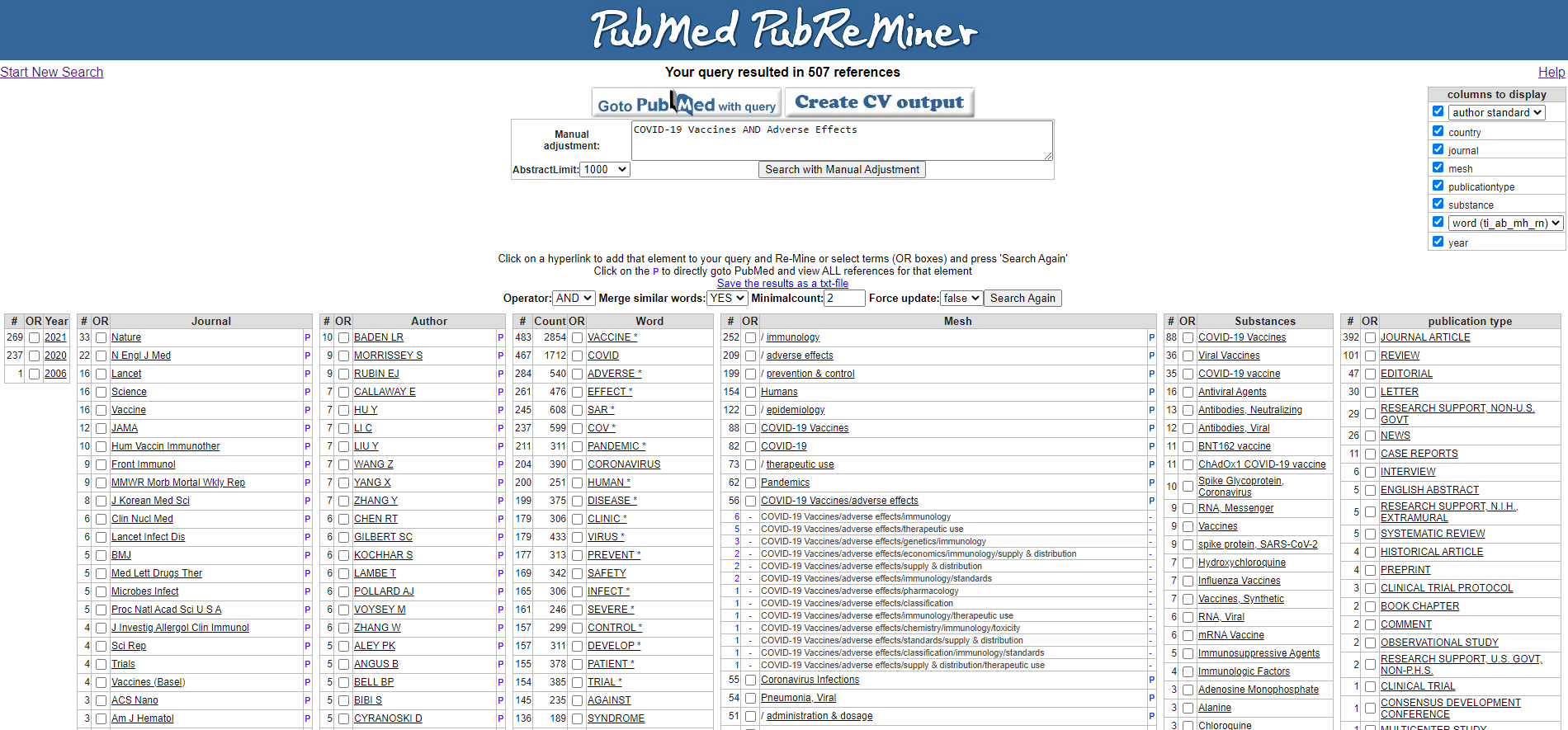
    PubReMiner (https://hgserver2.amc.nl/cgi-bin/miner/miner2.cgi) es un interface alternativo para buscar en PubMed, es decir, es un buscador que consulta la base de datos de PubMed de otra forma a la realizada por este motor de búsqueda y presentan los resultados en otro formato. Su principal ventaja es que nos permite analizar datos.

    Para utilizarla escribimos nuestra búsqueda en la ventana de búsqueda y obtenemos el resultado en forma de tabla de frecuencias. Marcando en los recuadros nosotros podemos agregar o excluir términos a la consulta para optimizar los resultados.

    De esta forma, con PubReMiner nos informa de las palabras que se utilizan con más frecuencia y nos proporciona una forma rápida de recopilar información adicional sobre el tema.

    Las columnas que podemos visualizar y personalizar en la tabla de frecuencia son las siguientes:

    1. Año de publicación.
    2. Las revistas en las que más se publica su consulta.
    3. Los autores más activos en el campo de su consulta.
    4. Las palabras que más se han utilizado en el título y resumen de los artículos.
    5. Los campos de encabezamiento MESH (incluidos subencabezamientos).
    6. Supplementary Concept (Substances).
    7. Tipo de publicación.

    Si por alguna razón deseamos adaptar nuestra consulta de una manera diferente a la que permite PubReMiner, podemos modificar la consulta de la forma que deseemos y presionar «Search with Manual Adjustment». Una vez que hemos terminado con nuestra estrategia podemos pasar a ver los resultados en PubMed desde el botón “goto pubmed with query».

    PubReMiner nos ayuda a encontrar información relevante mediante sugerencias de palabras. Además de generar consultas eficientes, también puede ser útil en otras áreas como:

    • Seleccionar una revista para enviar nuestro manuscrito al mostrarnos en la tabla las revistas de investigación similar más frecuentes;
    • Encontrar expertos en un área de investigación al mostrarnos los autores que con mayor frecuencia publican del tema de nuestra consulta;
    • Si buscamos por un autor, encontramos los temas de interés de investigación de este al ver las palabras clave asociadas con ese autor;
    • Análisis bibliométricos de lo publicado sobre el tema de nuestra consulta;
    • Conviertir los resultados (todas nuestras publicaciones) en un CV en tiempo real con «Create CV output»

    Por último, indicaros que podéis encontraros diferentes formas de llamar a esta herramienta como: PubReMiner, pubmed reminer, pub reminer, pubmed re-miner.

    ¿Sabes lo nuevo de PubMed?: Dejan de actualizarse las búsquedas especializadas (PubMed Specialized Search Queries)

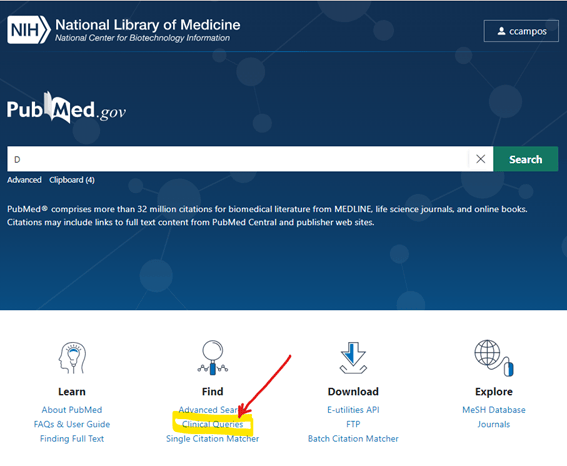
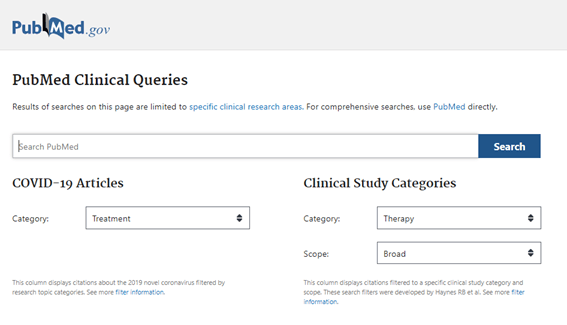
    Hasta ahora disponíamos de las búsquedas por filtros metodológicos de “Clinical Queries” que nos permitían buscar filtrando con consultas clínicas y artículos de la COVID-19.


    Pantalla de acceso a Clinical Queries de PubMed


    Pantalla con las opciones de filtro de Clinical Queries de PubMed

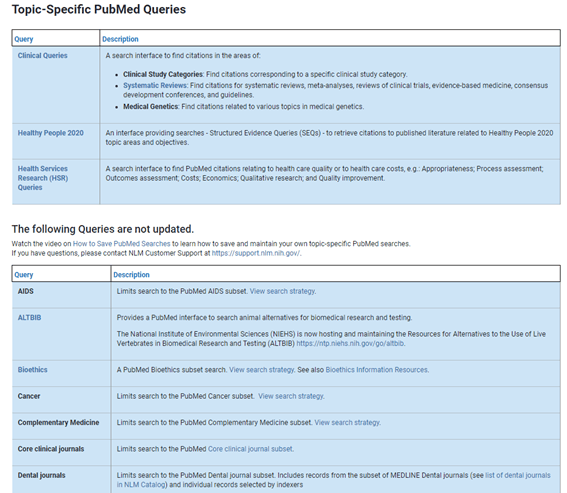
    Además, durante años, la Biblioteca Nacional de Medicina de EEUU (NLM) ha mantenido una serie de estrategias prediseñadas para las búsquedas especializadas en múltiples temas (https://www.nlm.nih.gov/psd/special_queries.html). Se crearon originalmente para ayudar a los usuarios de PubMed a obtener resultados completos de diversas temáticas.

    PubMed Topic-Specific Queries

    Ahora, la NLM, nos avisa de que van a dejar de actualizarse, pero van a conservar la última versión de estas “Special Queries” para que dispongamos de ellas y podamos usarlas como base para personalizar, actualizar y guardar como nuestras propias estrategias de búsqueda en MyNCBI (cuenta personal de PubMed).

    Las estrategias de búsqueda de “Special Queries” afectadas son las siguientes:

    • SIDA
    • Bioética
    • Cáncer
    • Medicina complementaria
    • Revistas clínicas principales
    • Revistas dentales
    • Toxicología del desarrollo y la reproducción (DART)
    • Suplementos dietéticos
    • Historia clínica electrónica
    • Historia de la medicina
    • Disparidades de salud
    • Literatura saludable
    • Apoyo financiero de los NIH
    • Revistas de enfermería
    • Salud de la población
    • Pautas e iniciativas para la presentación de informes de investigación
    • Publicaciones retractadas
    • Viruela
    • Ciencias de la vida espacial
    • Toxicología
    • Veterinaria

    Lo que si continuarán actualizando son los Clinical Queries, el filtro de revisiones sistemáticas, Comparative Effectiveness ResearchHealthy People 2020 y Health Services Research searches. El Instituto Nacional de Ciencias de la Salud Ambiental (NIEHS) ahora aloja y mantiene Resources for Alternatives to the Use of Live Vertebrates in Biomedical Research and Testing (ALTBIB).

    Más información en aquí.

    ¿Tienes cuenta personal en PubMed? Te interesará saber que pronto dejará de funcionar tu clave de acceso

    A partir del 1 de junio desaparecerán las cuentas personales de MyNCBI. Estás a tiempo de hacer los cambios necesarios para conservar tu cuenta.

    Tener una cuenta personal en PubMed nos aporta grandes ventajas frente al acceso general sin personalizar. Gracias a tener nuestra cuenta podemos salvar estrategias de búsqueda y recibir alertas bibliográficas en nuestro correo electrónico. También nos permite guardar resultados (“Collections”) de forma privada o pública, crearnos nuestra bibliografía (“My Bibliography”), configurar nuestras preferencias (“NCBI Site Preferences” como resaltar los términos de búsqueda y modificar el formato de visualización de los resultados, etc), crear nuestros propios filtros para los resultados (“Filters”) y añadir un icono de acceso al Portal de nuestra Biblioteca Virtual para acceder al texto completo.

    La NLM, NIH y NCBI han anunciado que a partir del 16 de marzo de 2021, se dejan de crear nuevas cuentas con clave personales y el 22 de junio de 2021 las credenciales administradas por NCBI, es decir, aquellas que estableciste al crear tu cuenta personal o “nativa” (el nombre de usuario y la contraseña) van a desaparecer y no se podrá utilizar para iniciar sesión en NCBI. ¡Pero no te preocupes! Hay más de 4000 opciones de inicio de sesión.

    A partir del 16 de marzo de 2021 se dejan de crear nuevas cuentas con clave personales y en junio desaparecerán las cuentas personales de MyNCBI. Estás a tiempo de hacer los cambios necesarios para conservar tu cuenta.

    Si ya dispones de una cuenta persona, ¿qué debes hacer para no perder la cuenta? Las instrucciones que nos dan son las siguientes:

    • Iniciar sesión en NCBI con tu nombre de usuario y contraseña.
    • Haga clic en su nombre de usuario en la barra superior y elegir la opción de “Account settings” para cargar la página de configuración de su cuenta NCBI.
    • Agregar una cuenta vinculada entrando en el botón «Change» en “Linked accounts”.
    • Elige entre las opciones disponibles para una cuenta vinculada:
      • Google Account
      • Universitario / institucional (solo disponible si la institución es una organización asociada, por ejemplo, la Universidad Complutense de Madrid o el CSIC)
      • Facebook
      • Microsoft
      • login.gov
      • ORCID (entrando en «more login options»)
    Algunas de las más de 4.000 posibilidades para el acceso a una cuenta personal en PubMed

    Este cambio no afectará los datos reales de tu cuenta MyNCBI pero aumentará su seguridad.

    @ernestob nos informa que otra forma de registrarnos en PubMed desde una cuenta ORCID es la siguiente:

    1/ Crear perfil de investigador en ORCID (si no se dispone de él);

    2/Añadir autenticación de 2 factores en ORCID, como capa extra de seguridad en su cuenta (opcional);

    3/ Usar ORCID como ID asociada para iniciar sesión en PubMed.

    Aquí podéis ver como queda mi cuenta con mis cuentas vinculadas de Google y ORCID.

    Más información aquí.

    ¿Sabes que en PubMed se incluyen preprints?

    #PubMed ahora incluye preprints de autores con afiliación o apoyo del Instituto Nacional de Salud como parte de un nuevo programa piloto. @nlm_news @NIH

    La Biblioteca Nacional de Estados Unidos de Medicina (NLM) ha comenzado la prueba piloto NIH Preprint Pilot. Este es un proyecto que hace que los preprints resultantes de la investigación financiada por los Institutos Nacionales de Salud (NIH) estén disponibles a través de PubMed Central (PMC) y, por extensión, en PubMed.

    #PubMed ahora incluye preprints de autores con afiliación o apoyo del Instituto Nacional de Salud como parte de un nuevo programa piloto. @nlm_news @NIH

    ¿Qué es una preimpresión?

    Las preimpresiones o preprints son borradores completos y públicos de documentos científicos, aún no certificados por revisión por pares. Por lo tanto, debemos ser conscientes de que cualquier aspecto de la investigación, incluidos los resultados y las conclusiones, puede cambiar como resultado de la revisión por pares, por lo que hay que tomarlos con cautela. Los preprints tienen un identificador único permanente diferente (ej.: DOI).

    https://www.ncbi.nlm.nih.gov/pmc/about/nihpreprints/

    Las preimpresiones o #preprints son borradores completos y públicos de documentos científicos, aún no certificados por revisión por pares. Por lo tanto, debemos ser cautos con los resultados y las conclusiones.

    En una primera fase el proyecto está centrado en investigación relacionada con el virus SARS-CoV-2 y COVID-19 aunque más adelante tienen planeado incluir preimpresiones resultantes del espectro más amplio de investigación.

    El piloto tendrá una duración mínima de 12 meses, a partir de junio de 2020.

    ¿Cómo distingo un preprint en PubMed?

    Para garantizar que podamos distinguir fácilmente entre las preimpresiones y los artículos de revistas, las preimpresiones en PMC se identificarán mediante un cartel de preimpresión con la marca NIH. Se indicarán claramente como tales en la cita, así como a través de un cuadro de información verde prominente. Además, en el recuadro amarillo se incluirá un enlace a la preimpresión en el sitio web del servidor y un enlace del artículo publicado, cuando esté disponible.

    https://www.ncbi.nlm.nih.gov/pmc/about/nihpreprints/

    Más información en: https://www.ncbi.nlm.nih.gov/pmc/about/nihpreprints/

    ¿Conoces la historia de PubMed?

    Seguro que buscas en el asiduamente, pero ¿sabes de dónde viene y cómo se ha ido transformando?

    Empezaremos diciendo que PubMed permite el acceso gratuito vía Internet desde enero de 1996 a la base de datos de la NLM MEDLINE. Y siendo esto verdad también hay que señalar que PubMed no solo es MEDLINE aunque su mayor componente sea este. Más información en la entrada ¿Pero no es lo mismo PubMed que MEDLINE?

    ¿Pero no es lo mismo #PubMed que #MEDLINE? No, aunque muchas veces nos referimos a ellos como si lo fueran. https://bibliogetafe.com/2012/02/23/pero-no-es-lo-mismo-pubmed-que-medline/

    El antecedente de la base de datos es el Index Medicus comenzó a editarse en 1879 por John Shaw Billings (12 de abril de 1838-11 de marzo de 1913, fue un cirujano, bibliotecario y planificó el edificio del Hospital Johns Hopkins). Entre sus logros destaca la fundación de la Biblioteca de la Oficina General de Cirugía de Washington, una de las más importantes en su género a escala internacional, por él dirigida entre 1865 y 1895 y transformada en 1956 en la internacionalmente reconocida National Library of Medicine de los Estados Unidos. Su tarea de organización de la Biblioteca le llevó a concebir y preparar su Index Catalogue, clasificado por autores y materias, que empezó a publicar de modo sistemático en 1876. Esta obra de referencia, donde se reunía toda la producción científica médica en forma de un diccionario, constituyó la base del surgimiento, en 1879, del conocido Index Medicus, cuyos primeros 21 volúmenes fueron supervisados por él.

    John Shaw Billings (12/04/1838-11/03/1913) fue cirujano, bibliotecario y planificó el Hospital Johns Hopkins. Entre sus logros destaca la fundación de la Biblioteca de la Oficina General de Cirugía de Washington transformada en 1956 en la National Library of Medicine de los EEUU.

    Aquí os dejo una curiosísima película que describe el trabajo de John Shaw Billings en el desarrollo de la biblioteca médica más importante del mundo.

    John Shaw Billings: 19th century medical genius : the early years & the National Medical Library

    El Index Medicus tenía una periodicidad mensual. Existió otra versión acumulada anual, el Cumulated Index Medicus publicada en papel desde 1960 hasta 2004. También existió una versión reducida desde 1970 hasta 1997 llamada Abridge Index Medicus con la indización de revistas nucleares.

    KONICA MINOLTA DIGITAL CAMERA

    En su comienzo el enorme volumen de citas bibliográficas se recopilaron manualmente. En 1957 el personal de la NLM comenzó a planificar la mecanización del Index Medicus , dado que se necesitaba una manera de manipular toda esta información para producir productos auxiliares como índices impresos, catálogos y bibliografías temáticas.  En 1960 se preparó un pliego de condiciones detalladas y para la primavera de 1961 se envió a 72 empresas una solicitud de propuestas para desarrollar el sistema. Como resultado, se adjudicó un contrato a la empresa General Electric. Así nació MEDLARS en 1964.


    MEDLARS® (MEDical Literature Analysis and Retrieval System) tuvo un coste de $ 3 millones para su desarrollo y en el momento de su conclusión no permitía el acceso al público. Rápidamente la NLM puso a disposición de determinadas instituciones las cintas magnéticas con los datos del sistema disponible para establecer servicios descentralizados de búsqueda en todo el país.

    En 1971 pasó a llamarse MEDLINE  (MEDLARS Online). En este blog ya describimos los principales hitos en la entrada del 45 aniversario de MEDLINE (1971-2016) y que se pueden ver resumidos en la siguiente imagen.

    Pero para la búsqueda eficaz en los primeros MEDLINE hacía falta un entrenamiento especial en los encabezamientos de materia, los comandos de búsqueda y la lógica booleana. Además, la consulta era muy costosa pues se realizaba a través de módem telefónico. Por esto los bibliotecarios y especialistas en información buscaban por los investigadores y profesionales de la salud (búsquedas mediadas, con intermediario).

    Para la búsqueda eficaz en los primeros años del nacimiento #MEDLINE hacía falta bibliotecarios entrenados en los encabezamientos de materia, los comandos de búsqueda y la lógica booleana. Además, la consulta era muy costosa pues se realizaba a través de módem telefónico.

    Con posterioridad a la consulta vía modem, se comercializó MEDLINE en CD-ROM lo que posibilitó la búsqueda directa de los usuarios noveles, pues el coste ya no estaba ligado a una conferencia telefónica.

    El 26 de junio de 1997, en una conferencia de Capitol Hill Press, se anunció oficialmente el acceso libre de MEDLINE a través de PubMed. La NLM inauguró el acceso gratuito a nivel mundial a MEDLINE través de PubMed.  

    El vicepresidente Al Gore, quien participó en el anuncio, dijo que este avance «puede hacer más para reformar y mejorar la calidad de la atención sanitaria en los Estados Unidos que cualquier otra cosa que hemos hecho en mucho tiempo.» 

    Desde entonces, su uso aumentado de manera exponencial.

    Desde 1997 PubMed ha sufrido innumerables cambios y mejoras. Aquí encontraréis el resumen de los cambios desde 1997 hasta 2016: ¡Feliz 20 aniversario PubMed! Cambios durante dos décadas.

    Por último, en el año 2019 se produjo una de los mayores cambios de PubMed y que todavía estamos asimilando. Aquí os dejo el enlace al video del webinar de @BiblioMadSalud ¿Estamos preparados para el nuevo PubMed?

    Aquí os dejo el enlace al hilo de Twitter con el resumen de los principales hitos de PubMed.

    ¿Has entrado a probar el nuevo PubMed y ahora no puedes volver al antiguo?

    Ya sabíamos que más pronto que tarde el nuevo PubMed iba a ser el PubMed por defecto. También la NLM nos advirte que continuarán ejecutando el sistema legacy (antiguo) en paralelo durante un corto período de tiempo después de que el nuevo PubMed se convierta en el predeterminado. Durante este tiempo, ambos sitios continuarán recibiendo actualizaciones de datos de citas. Después de un corto periodo, el sitio de PubMed legacy será retirado.

    Por lo tanto, hay que aprender a utilizar, si o si, el nuevo PubMed. Pero ¿y si estabas a medias de una búsqueda compleja en el antiguo PubMed y quieres terminar en este sistema? O peor ¿y si eres un obseso del control y no te fías del nuevo PubMed y quieres utilizar ambos para comprobar que «fallos» tiene el nuevo PubMed? (esto último va dirigido especialmente a los bibliotecarios de ciencias de la salud como yo).

    Si ya has entrado desde el banner de prueba del nuevo PubMed (en color amarillo) «te registrará» en el nuevo sitio, por lo que las futuras visitas a cualquier URL de PubMed se redireccionarán al nuevo sitio. Esta acción se recuerda como una preferencia.

    Figura 1. Entrada desde el antiguo PubMed al nuevo desde el banner de prueba

    Si deseas buscar tanto en el nuevo como en el PubMed legacy (antigua versión), tienes que borrar la memoria caché y las cookies del navegador o usar el modo «incógnito» o «privado» del navegador.

    Si todavía no has entrado desde el banner de prueba y deseas utilizar ambos sitios sin hacer que el nuevo sitio sea el predeterminado, usa las respectivas URL:

    Nuevo PubMed: https://pubmed.ncbi.nlm.nih.gov/

    Antiguo (Legacy) PubMed: https://www.ncbi.nlm.nih.gov/pubmed/

    Y ahora una solución de los compañeros bibliotecarios americanos que nos ha pasado la maravillosa María García-Puente a través del grupo de #AyudaBiblioteca y es el siguiente enlace: https://pmlegacy.ncbi.nlm.nih.gov/pubmed

    6 diferencias en la conversión de estrategias de MEDLINE PubMed – Ovid cuando busco por el tesauro MeSH

    El otro día me preguntaban si ante las incongruencias del nuevo PubMed recomendaba para búsquedas complejas, como el caso de revisiones sistemáticas, hacer las búsquedas en el MEDLINE de OVID u otras alternativas de consulta de esta base de datos.

    Para aquellos que se animen a dar el salto al MEDLINE de la plataforma de OVID aquí os dejo una infografía con las diferentes sintaxis de búsqueda por el tesauro MeSH que ayudará a la conversión de estrategias.

    Aquí os dejo lo mismo pero en forma de tabla:

    Filtros de búsqueda en PubMed: cambios del nuevo vs. legacy PubMed

    Podemos limitar los resultados de una búsqueda por tipo de artículo, disponibilidad de texto completo gratuito, fecha de publicación, especie, idioma, sexo, tema, categoría de revista y edad.
    Aplicar un filtro es sencillo:
    1) Hacemos nuestra búsqueda en PubMed.
    2) Hacemos clic en el filtro que deseamos activar y que encontramos en la barra lateral izquierda de nuestra página de resultados.

    Aparecerá una mensaje al inicio de nuestros resultados filtrados indicando la aplicación del o de los filtros y la opción de eliminarlos. También podemos eliminar todos los filtros en la opción «Reset all filters» que aparece al final de la columna de filtros. Esta acción es muy importante porque las búsquedas posteriores se filtrarán hasta que los filtros seleccionados se eliminen o hasta que se borren los datos de su navegador.

    Figura 1. Página de resultados del nuevo PubMed con columna de filtros a la izquierda

    Los filtros más populares se incluyen en la barra lateral izquierda de forma predeterminada. Para mostrar otros filtros adicionales en la barra lateral debemos hacer clic en el botón «Additional Filters«.
    Aparecerá un menú emergente que muestra los filtros disponibles para cada categoría: tipo de artículo, especie, idioma, sexo, tema, revista y edad.

    ¿Que novedades nos trae el nuevo PubMed?

    En primer lugar nos encontramos con el Timeline (Figura 2) que nos permite limitar fácilmente arrastrando con el ratón los años deseados en mi búsqueda.

    Figura 2. Timeline del nuevo PubMed para filtrar por años

    Además podemos descargar un archivo csv con los resultados por años seleccionados. Sólo hay que tener una consideración y es que en el Timeline cuenta todas las fechas de publicación para una cita tal como la proporcionó el editor, por ejemplo, fechas de publicación impresas y electrónicas. Estas fechas pueden abarcar más de un año; por ejemplo, un artículo que se publicó en línea en noviembre de 2018 y se publicó en una edición impresa en enero de 2019. Esto significa que la suma de los resultados representados en la línea de tiempo puede diferir del recuento de resultados de búsqueda.

    También han dejado de estar visibles algunos tipos de filtros como en JOURNAL CATEGORIES (Figura 3) la opción de Core Clinical Journals:

    Figura 3. Journals Categories disponibles en el legacy y en el nuevo PubMed

    Los Core ClinicalJournals es un núcleo de 118 títulos del antiguo Abridged Index Medicus (AIM) (https://www.nlm.nih.gov/bsd/aim.html). Esta lista no se ha actualizado desde 1974 y actualmente está siendo revisada por un comité de la Medical Library Association.

    También han dejado de estar visibles algunos tipos de filtros como en SUBJECT (Figura 4):

    Figura 4. Opciones Subject del legacy y nuevo PubMed

    Actualmente, la NLM está revisando otros filtros de temas y estrategias de búsqueda de filtros de temas y están disponibles en PubMed Subject Filters (https://www.nlm.nih.gov/bsd/pubmed_subsets.html). También ha desaparecido las opciones de estrategias Topic-Specific Queries (Figura 5) para filtrar que encontrábamos en la página de inicio del legacy PubMed y que en el nuevo ha desaparecido (https://www.nlm.nih.gov/psd/special_queries.html)

    Figura 5. Pantalla de inicio del Legacy PubMed con enlace a Topic-Specific Queries no disponible en el nuevo PubMed

    ¿Qué solución podemos utilizar si quiero emplear algunos de estas opciones de filtrado que ya no se encuentran disponibles en la página de inicio del nuevo PubMed? Aplicar la siguiente sintaxis de búsqueda donde es indiferente poner [sb] o [filter]:

    otitis media treatment AND Core clinical journals[filter]

    osteoarthritis AND CAM[filter] (donde CAM es Complementary Medicine)

    tuberculosis AND aids [sb] (donde aids es SIDA)

    diabetes mellitus AND cancer[sb]

    euthanasia AND bioethics [sb]

    mercury AND dart [sb] (donde DART es Developmental and Reproductive Toxicology (DART))

    anemia AND dietsuppl [sb] (donde dietsuppl es Dietary Supplements)

    anthrax AND history [sb] (donde history es History of Medicine)

    exercise hypertension AND systematic [sb] (donde systematic es Systematic Reviews)

    lead AND tox [sb] (donde tox es Toxicology)

    hyperparathyroidism AND veterinary [sb] (donde veterinary es Veterinary Science)

    Cómo funciona el nuevo PubMed: ¿Por qué da resultados diferentes el Legacy vs. nuevo PubMed?

    En las entradas anteriores Cómo funciona el nuevo PubMed: Search Details y Cómo funciona el nuevo PubMed: Mapeo automático de términos (Automatic Term Mapping – ATM) ya analizamos la forma de trabajar del nuevo PubMed.

    Pero dicho lo anterior, todavía hay un tema que hay que conocer y que explica el motivo de por qué los resultados del PubMed legacy son distintos a los del nuevo PubMed.

    Podemos aclarar que no es un solo motivo, son los tres siguientes de la figura 1:

    Figura 1. Motivos del resultado diferente en el nuevo vs. antiguo PubMed

    El primero de los motivos es que son dos sistemas independientes en los que la indexación se realiza en diferentes momentos, por lo que las adiciones, eliminaciones (por ejemplo, eliminar duplicados) o actualizaciones de registros no surten efecto al mismo tiempo en ambos lugares.

    Otra modificación es el funcionamiento del algoritmo de búsqueda. Como vemos, el mapeo automático del término o asignación automática de términos (ATM) se ha aumentado para incluir la ortografías británica y americana, las formas de palabras en singular y plural y otros sinónimos para proporcionar una recuperación de búsqueda más coherente y completa (Figura 2). 

    Figura 2. Mejora del algoritmo de búsqueda del nuevo PubMed

    Y, por último, el truncamiento ha cambiado incluyendo todas las variaciones del término truncado frente a las primeras 600 variaciones del legacy PubMed. Además, si truncamos una frase debemos conocer que ya no hace la búsqueda por frase por defecto si no que separa los términos y los busca por separado (Figura 3).

    Figura 3. Diferencias del truncamiento del legacy vs. nuevo PubMed

    Para buscar una frase en el nuevo PubMed que incluya el último término truncado tenemos tres posibilidades:

    • Escribir la frase entre comillas dobles: «breast feed*» 
    • Usar una etiqueta de búsqueda: breast feed*[tiab] 
    • Use un guión: breast-feed*

    En la figura 4 podemos ver y analizar los detalles de la búsqueda si escribimos en la venta de búsqueda otitis media treatment y vemos en Details la diferente traducción en el legacy vs. nuevo PubMed.

    Figura 4. Ejemplo de detalle de búsqueda de otitis media treatment en legacy vs.nuevo PubMed

    En resumen, las mejoras del motor de búsqueda del nuevo PubMed las podemos ver en las figura 5:

    Figura 5. Mejoras en la recuperación del nuevo PubMed

    ¿Estamos preparados para el nuevo PubMed?

    El pasado 5 de mayo BiblioMadSalud lanzaba a la primera experiencia de formación online con el título ¿Estamos preparados para el nuevo PubMed?.

    Como ya se ha anunciado, el próximo 18 de mayo se hace efectiva la transición al nuevo PubMed. Por lo tanto, es el momento de poner a punto nuestros conocimientos en la nueva versión y familiarizarnos con las novedades.

    En este seminario online se revisaron los principales cambios comparando la nueva versión con la legacy (antigua) y se analizaron sus fortalezas y debilidades. 

    En resumen, se quiso aportar algo de luz centrándonos en las novedades de las funciones más usadas y aprender colectivamente mediante el planteamiento de los principales problemas que los bibliotecarios hemos detectado en estos últimos meses.

    Aquí os dejo el video del webinar que permanecerá el canal de YouTube de BiblioMadSalud.

    Grabación del webinar

    Cómo funciona el nuevo PubMed: Mapeo automático de términos (Automatic Term Mapping – ATM)

    En la entrada Cómo funciona el nuevo PubMed: Search Details mostraba como podemos ver los detalles de nuestra búsqueda y cómo se había modificado esta visualización frente al Legacy PubMed.

    En esta nueva entrada vamos a explicar con detalle qué hace PubMed con los términos que nosotros escribimos en su ventana de búsqueda.

    Nuevo superalgoritmo de PubMed

    La NLM recomiendan a los usuarios de PubMed realizar una búsqueda básica con las siguientes características:

    Búsqueda básica recomendada por PubMed

    Cuando escribimos nuestra estrategia en la ventana inicial de PubMed siguiendo estas recomendaciones el sistema recuperará los registros en los que encuentre correspondencia con los términos buscados en un proceso denominado mapeo automático de términos (“Automatic Term Mapping” o ATM).

    Mediante este proceso los términos ingresados en el cuadro de búsqueda se comparan (en este orden) con una tabla de traducción de Temas (incluyendo MeSH o Encabezamientos de temas médicos), una tabla de traducción de Revistas, el índice de Autor y un índice de Investigador (Colaborador).
    Cuando se encuentra una coincidencia para un término o frase en una tabla de traducción, el proceso de mapeo se completa y no continúa a la siguiente tabla de traducción.

    Mapeo automático de términos o Automatic Term Mapping (ATM)

    El primer índice se denomina “Subject Translation Table“ que incluye:

    • Los encabezamientos MeSH
    • MeSH Subheadings
    • Términos MeSH Entry Terms (See-Reference mappings) para los términos MeSH
    • Tipos de publicación 
    • Pharmacological Actions
    • Términos derivados del Unified Medical Language System (UMLS) que tienen sinónimos equivalentes o variantes léxicas en inglés
    • Supplementary Concepts (sustancias) y sus sinónimos
    Subject Translation Table de PubMed

    Si encuentra una correspondencia en este índice “MeSH Translation table” el proceso se detiene y el término es mapeado al término MeSH correspondiente. La busqueda incluirá el MeSH, a lo que se añade la búsqueda de la frase cortada en palabras individuales que es buscada en todos los campos (All Fields). La búsqueda del MeSH incluye los términos jerárquicamente por debajo de él, es decir, hace la denominada búsqueda ampliada o “automatic explosion”.

    Si, por ejemplo, escribiéramos en la ventana de búsqueda otitis media treatment la estrategia resultante es la que veríamos en Datails tal como en la entrada comenté en la anterior entrada Cómo funciona PubMed: Search Details.

    Detalles de búsqueda por otitis media treatment

    Si los términos son mapeados en la tabla MeSH, el proceso se detiene. Si algún término no es localizado en esta tabla, PubMed pasa a mapear por revistas buscando en la “Journals Translation Table” que incluye el nombre completo de la revista, abreviatura y número ISSN.

    Si es encontrada una revista, esta es añadida a la búsqueda. El término también es buscado en todos los campos (All Fields) y el proceso se detiene aquí.

    Si no encuentra correspondencia en “MeSH Translation table” ni en “Journals Translation Table” PubMed comprueba los nombres de autor. Si lo encuentra el proceso se detiene aquí.

    Si no encuentra correspondencia, PubMed divide la frase en partes y repite el proceso de mapeo automático del término hasta que encuentra una correspondencia. Los términos que no encuentra correspondencia se buscarán en todos los campos (“All Fields”).

    Aquí os dejo un enlace a un pequeño cuestionario para que podáis evaluar vuestros conocimientos del mapeo automático de términos de PubMed

    Cómo funciona el nuevo PubMed: Search Details

    El próximo 18 de mayo se hace efectiva la transición del legacy (antiguo) al nuevo PubMed. Por lo tanto, hay que poner a punto nuestros conocimientos en la nueva versión y familiarizarnos con las novedades. Y para ello lo primero que tenemos que tener claro es cómo funciona el nuevo PubMed.

    ¿Cómo funciona el nuevo PubMed?

    Pero antes de adentrarnos en cómo funciona es importante conocer dónde ir a ver los detalles de lo que el motor de PubMed hace con los términos que hemos introducido en la ventana de búsqueda.

    En el legacy PubMed nos aparecía una ventana de Search Details en la página de resultados de nuestra búsqueda. Esta ventana podíamos verla con más detalles si entrábamos en See more…. Gracias a la nueva pantalla que aparecía éramos capaces de analizar con detalle la «verdadera» estrategia y cómo PubMed había traducido e interpretado nuestros términos de búsqueda. En esta ventana podíamos, además, editar y modificar la estrategia.

    En el nuevo PubMed esta ventana ha desaparecido de la página de resultados. Para ver cómo se tradujeron nuestros términos introducidos en la ventana de búsqueda debemos ir a la página de búsquedas avanzadas (Advanced) desde el enlace que aparece debajo de la ventana de búsqueda.

    Acceso a página Advanced del nuevo PubMed

    Entrando en la página de búsquedas avanzadas veremos el historial de búsqueda. Desde aquí podemos ver, combinar, comparar y descargar nuestras búsquedas previas. Si queremos ver en detalle nuestra estrategia de búsqueda tenemos que acceder a Details.

    ¿Cómo podemos ver los detalles de nuestra estrategia de búsqueda?

    ¿Y si queremos editar y modificar nuestra estrategia? Ya no podemos hacerlo directamente como en el Legacy PubMed. En el nuevo PubMed tenemos que escoger en Action la opción de Add to Box y modificarla en esa ventana de búsqueda.

    ¿Quieres estar informado de lo publicado en PubMed sobre #COVID-19 y tienes poco tiempo?

    Or recomiendo la estupenda  web de @ernestob con artículos de Coronavirus en PubMed actualizada diariamente

    https://bit.ly/covid19bibliometria

    Además, podemos ver:

    ─ Valor y link a Altmetric para cada artículo

    ─ Enlaza web con artículos en inglés y español ordenados por valor top de Altmetric

    https://bit.ly/covid19top

    Por otro lado os recomiendo LitCovid que es la colección más completa de trabajos de investigación sobre #COVID19 -19 (ver http://go.nature.com/3almd5p).

    https://www.ncbi.nlm.nih.gov/research/coronavirus/docsum

    También puedes acceder a las últimas publicaciones de la CDC: https://www.coronavirus.gov  y las últimas investigaciones del NIH: https://www.nih.gov/coronavirus.

    Os queremos recordar que, como siempre, nos tenéis a vuestra disposición para búsquedas de información en general y obtención de documentos. cualquiera de los recursos virtuales que tenemos disponibles para hacer vuestras peticiones porque estamos teniendo problemas con el correo electrónico y no os atenderíamos con la agilidad necesaria.

    2 formas diferentes de buscar en PubMed

    Continuando con la entrada anterior «Trucos de búsqueda en PubMed» aquí os dejo una infografía que ilustra dos enfoques de búsqueda diferentes según nuestras necesidades de información.
    Espero que os guste.

    Trucos de búsqueda en PubMed

    La búsqueda de información viene condicionada por una serie de factores tales como nuestros objetivos, tema de la búsqueda así como tiempo y recursos disponibles.

    Por ello, una vez definida nuestra pregunta que ha de contestar nuestra búsqueda de información, lo primero que debemos hacer es seleccionar la fuente de información.

    Muchas veces vamos directamente a buscar en PubMed cuando no es la fuente de elección para el tipo de búsqueda que necesitamos llevar a cabo. En otras ocasiones sí lo es y en estos casos nuestra forma de consulta es diferente dependiendo de si queremos unos pocos artículos que van a contestar nuestra pregunta o si vamos a necesitar realizar una búsqueda de todo lo relevante publicado sobre un tema o deseamos reducir el NNR (Numbers Needed to Read).

    En la primera de las situaciones hemos de realizar una búsqueda sencilla partiendo de la ventana de búsqueda inicial. Para ello lo recomendable no complicar mucho la estrategia y realizarla al modo «Google».

    En la siguiente presentación hay recomendaciones para este tipo de búsqueda y un ejemplo:

    Pero PubMed dispone de funcionalidades que nos van a ayudar a realizar una búsqueda experta. Será útil en el caso de que estemos buscando estudios en búsquedas sistemáticas de la literatura o una búsqueda en la que queramos ahorrar tiempo reduciendo el número absoluto de referencias e incrementando el número de referencias relevantes. Un ejemplo sería el utilizar el tesauro MeSH, las etiquetas de campos de registro y los filtros metodológicos disponibles en Clinical Queries.

    En la siguiente presentación vemos los trucos y recomendaciones para cuando queramos llevar a cabo una búsqueda experta.

    Y recuerda, si necesitas realizar una búsqueda experta contacta con el bibliotecario/documentalista de ciencias de la salud que sabrá orientarte en todos los pasos metodológicos que este tipo de búsqueda requiere.

    https://twitter.com/i/status/1197260625753362435

    Bibliografía:

    Campos-Asensio C. Como elaborar una estrategia de búsqueda bibliográfica. Enferm Intensiva. 2018 Oct – Dec;29(4):182-186. doi: 10.1016/j.enfi.2018.09.001. PMID: 30291015.

    Novedad PubMed Labs: Accesible el icono de Localizar en Biblioteca

    Ahora podemos activar en PubMed Labs la opción para ver el icono de acceso a la biblioteca de dos formas:

    • Si tenemos cuenta personal en My NCBI si, tras iniciar la sesión con nuestra cuenta y contraseña en NCBI Site Preferences seleccionamos en Outside Tool la opción de C17.

    Novedad PubMed: Dos formas de buscar revisiones sistemáticas

    Como todos los años hace, la NLM ha actualizado su listado de encabezamientos MeSH. Entre las novedades destaca el nuevo tipo de publicación «Systematic Review» que, además, ha aplicado de manera retrospectiva a las referencias de artículos que son revisiones sistemáticas (ver más en MEDLINE Data Changes—2019.

    Por otro lado, la estrategia de búsqueda para el filtro de revisión sistemática también se ha actualizado de tal forma que solo recupera revisiones sistemáticas. Hasta ahora, este filtro recuperaba otros tipos de artículos, incluidos meta-análisis, revisiones de ensayos clínicos, medicina basada en la evidencia, guías, etc. En detalle este filtro es el siguiente:

    (((systematic review[ti] OR systematic literature review[ti] OR systematic scoping review[ti] OR systematic narrative review[ti] OR systematic qualitative review[ti] OR systematic evidence review[ti] OR systematic quantitative review[ti] OR systematic meta-review[ti] OR systematic critical review[ti] OR systematic mixed studies review[ti] OR systematic mapping review[ti] OR systematic cochrane review[ti] OR systematic search and review[ti] OR systematic integrative review[ti]) NOT comment[pt] NOT (protocol[ti] OR protocols[ti])) NOT MEDLINE [subset]) OR (Cochrane Database Syst Rev[ta] AND review[pt]) OR systematic review[pt]

    Por lo tanto, ahora podemos:

    1. Aplicar en nuestra búsqueda el filtro de revisión sistemática, disponible de tres maneras diferentes: en la opción que se encuentra en la barra lateral izquierda; incluyendo a nuestra estrategia de búsqueda «AND systematic[filter]»; o desde la pantalla de PubMed Clinical Queries.
    2. Utilizar «Systematic review[pt]«. Con esta última estrategia recuperaríamos menos referencias, al ser más restrictiva y, además, perder las referencias más recientes que todavía no han pasado por el proceso de indización de MEDLINE así como artículos de revistas que no forman parte de la base de datos MEDLINE pero si están incluidos en PubMed.

    Más información aquí.

    ¿Sabes que en PubMed se indizan revistas fraudulentas?

    La National Library of Medicine produce la base de datos MEDLINE y el repositorio de revistas a texto completo PMC (PubMed Central). Desde 1997 el motor de búsqueda PubMed nos permite buscar en MEDLINE de forma gratuita. En la entrada anterior ¿Pero no es lo mismo PubMed que MEDLINE? explicada las diferencias existentes entre ambas y que PubMed no solo es MEDLINE aunque su mayor componente sea este. En el siguiente diagrama de Venn publicado por Andrea Manca y cols. (Manca A, Moher D, Cugusi L, Dvir Z, Deriu F. How predatory journals leak into PubMed. CMAJ. 2018 Sep 4;190(35):E1042-E1045. doi: 10.1503/cmaj.180154. PubMed PMID: 30181150; PubMed Central PMCID: PMC6148641.) podemos ver la diferencia de contenido cuantificada y representada su solapamiento.

    PUBMED PMC MEDLINE solapamiento

    En este artículo se indican las diferentes políticas de selección de revistas para su inclusión en PMC y MEDLINE que provoca la entrada «por la puerta de atrás» de artículos procedente de revistas fraudulentas a PubMed. A diferencia de la política de selección de revistas en MEDLINE, que es muy estricta, PubMed Central tiene un criterio más relajado y flexible.

    Previamente a que una revista se incluya en PMC esta ha de cumplir los siguientes requisitos:

    1. Tener un ISSN debidamente registrado.
    2. Ha de estar dentro del ámbito de PMC, como se describe en la sección «PMC Scope«.
    3. Proporcionar a NLM acceso inmediato al contenido.
    4. Debe de estarse editando al menos 2 años y con un mínimo de 25 artículos (por ejemplo, investigación original o artículos de revisión, informes de casos clínicos) revisados por pares.  en forma final antes de presentar la solicitud.

    Después hay un procedimiento de 6 pasos que incluye:

    1. Presentación de la solicitud;
    2. Evaluación inicial de la solicitud donde la NLM comprueba que la revista cumple con los requisitos de solicitud previa mencionados;
    3. Revisión de la calidad científica de la revista;
    4. Evaluación técnica donde el editor envía un conjunto representativo de archivos de muestra, que se evalúan para garantizar que los datos de la revista cumplen con los estándares técnicos de calidad de PMC;
    5. Postproducción, una vez completada la fase de evaluación de datos.
    6. Lanzamiento donde la NLM refrenda el «Participation Agreements and Options» del editor y publica la revista en el sitio público de PMC con la aprobación del editor.La participación continua en PMC requiere que una revista y el editor de la revista sigan cumpliendo con los estándares de calidad de NLM para PMC y la colección de NLM a lo largo del tiempo.

    En la página «How to participate in PMC» tenéis descrito todo el proceso de forma detallada.

    Sin embargo, Andrea Manca y cols. argumentan que la aplicación de estos requisitos no siempre es uniforme y algunas de las revistas que se indizan en PMC tienen menos de 2 años de antigüedad y menos de 25 artículos (a menudo menos de 10). Para conseguirlo la revista ha de demostrar que al menos cuenta con un autor acreditado en su consejo editorial. Por este motivo, las revistas depredadoras a menudo utilizan la identidad de investigadores acreditados que no saben que se les incluye en el consejo editorial de estas revistas. También, esto explica el número masivo de correos electrónicos spam diarios que reciben muchos investigadores con invitaciones para unirse a un comité editorial de una revista.

    Para evitar que revistas fraudulentas o depredadoras se incluyan en PubMed los autores proponen que la National Library of Medicine eleve el nivel para la inclusión de revistas en PubMed y PubMed Central y exigir que todos las revistas candidatas cumplan con los exigentes requisitos de MEDLINE.


    ¿Qué es el nuevo algoritmo Best Match de PubMed?

    Best Match es un nuevo algoritmo de búsqueda por relevancia para PubMed implantado en julio de 2017 que aprovecha la inteligencia de los usuarios y la tecnología de aprendizaje automático como una alternativa al orden por fecha que tradicionalmente nos ofrecía PubMed.

    pm_best_match_fig1.png

    Hasta hace poco de forma predeterminada los resultados se mostraban en orden cronológico inverso. Es decir, los artículos recién publicados primero. Si bien este orden de clasificación es deseable para buscar la información más reciente sobre un tema determinado o para un autor individual, puede no ser adecuado para otros tipos de búsquedas. Esto se agrava pues, como ocurre cuando buscamos en Google, más del 80% de los clics de los usuarios en los resultados de búsqueda ocurren en la primera página. Por lo tanto, para la mayoría de las consultas de PubMed con más de 20 resultados, los usuarios pueden fácilmente pasar por alto los documentos más útiles de la segunda o posteriores páginas.

    Best Match se basa en un algoritmo de frecuencia de término ponderado. Incorpora el aprendizaje automático para volver a clasificar los principales artículos devueltos para una mayor relevancia. El algoritmo Best Match se construye con búsquedas pasadas de usuarios y con más de 150 señales de clasificación de relevancia (factores). La mayoría de estas señales se calculan a partir del número de coincidencias entre los términos de búsqueda y el registro de PubMed, mientras que otras son específicas de un registro (por ejemplo, tipo de publicación, año de publicación) o específicas de una búsqueda (por ejemplo, longitud de búsqueda).  journal.pbio.2005343.g002

    Dado que generalmente los usuarios que ordenan por este nuevo algoritmo hacen clic en las citas de la primera página PubMed limita la lista de resultados a 10.000 referencias.

    Si deseamos utilizar Best Match como nuestro orden predeterminado para los resultados de PubMed podemos cambiar las preferencias de nuestra cuenta de My NCBI .

    Si quieres comprender mejor este nuevo algoritmo de PubMed no dejes de leer el artículo siguiente:

    Fiorini N, Canese K, Starchenko G, Kireev E, Kim W, Miller V, Osipov M, Kholodov M, Ismagilov R, Mohan S, Ostell J, Lu Z. Best Match: New relevance search for PubMed. PLoS Biol. 2018 Aug 28;16(8):e2005343. doi: 10.1371/journal.pbio.2005343. eCollection 2018 Aug. PubMed PMID: 30153250.

    También tienes más información aquí.