Configuración de alertas para recibir por correo electrónico nuevas revisiones de un tema y opciones de exportación.
Veamos la primero de estas novedades.
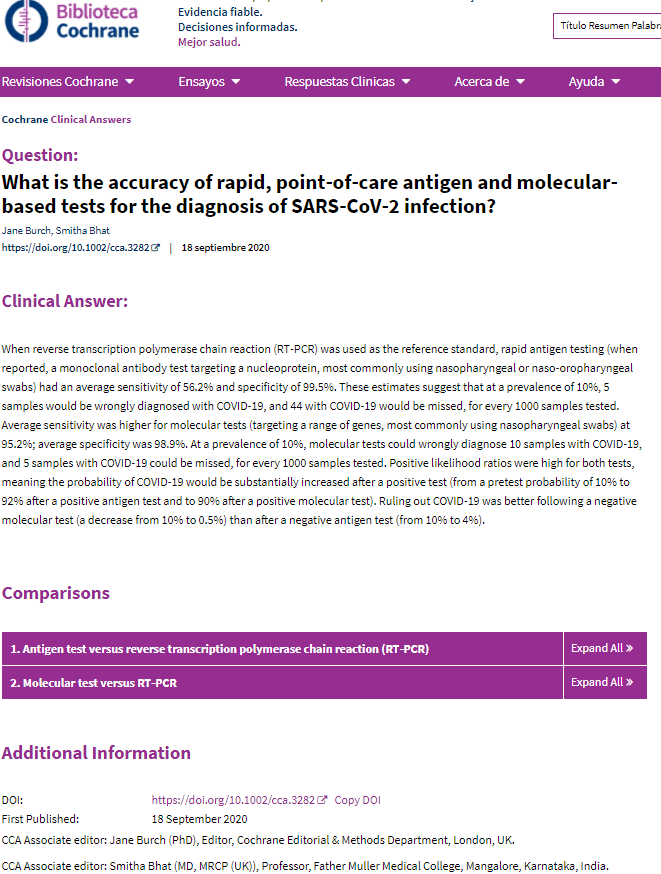
Las Respuestas Clínicas Cochrane (en inglés Cochrane Clinical Answers; CCA) están escritas por médicos para médicos. Su función es la de proporcionar un resumen ameno, asequible y enfocado desde el punto de vista clínico a la investigación rigurosa a partir de las Revisiones Cochrane. Estas respuestas se diseñan para ser útiles e informar la toma de decisiones en el lugar de asistencia.
Las Respuestas Clínicas (Cochrane Clinical Answers) proporcionan un resumen ameno, asequible y enfocado a la investigación procedente de las Revisiones Cochrane @cochranecollab. Están diseñadas para ser útiles en la toma de decisiones clínica.
Cada CCA contiene una pregunta clínica, una pregunta corta y los datos de los resultados de una Revisión Cochrane considerados más relevantes para la práctica de los profesionales sanitarios. La evidencia se muestra en un formato tabulado fácil de usar que incluye textos, datos y enlaces a gráficos. Aquí podemos ver una CCA:
Pero dicho lo anterior, todavía hay un tema que hay que conocer y que explica el motivo de por qué los resultados del PubMed legacy son distintos a los del nuevo PubMed.
Podemos aclarar que no es un solo motivo, son los tres siguientes de la figura 1:
Figura 1. Motivos del resultado diferente en el nuevo vs. antiguo PubMed
El primero de los motivos es que son dos sistemas independientes en los que la indexación se realiza en diferentes momentos, por lo que las adiciones, eliminaciones (por ejemplo, eliminar duplicados) o actualizaciones de registros no surten efecto al mismo tiempo en ambos lugares.
Otra modificación es el funcionamiento del algoritmo de búsqueda. Como vemos, el mapeo automático del término o asignación automática de términos (ATM) se ha aumentado para incluir la ortografías británica y americana, las formas de palabras en singular y plural y otros sinónimos para proporcionar una recuperación de búsqueda más coherente y completa (Figura 2).
Figura 2. Mejora del algoritmo de búsqueda del nuevo PubMed
Y, por último, el truncamiento ha cambiado incluyendo todas las variaciones del término truncado frente a las primeras 600 variaciones del legacy PubMed. Además, si truncamos una frase debemos conocer que ya no hace la búsqueda por frase por defecto si no que separa los términos y los busca por separado (Figura 3).
Figura 3. Diferencias del truncamiento del legacy vs. nuevo PubMed
Para buscar una frase en el nuevo PubMed que incluya el último término truncado tenemos tres posibilidades:
Escribir la frase entre comillas dobles: «breast feed*»
Usar una etiqueta de búsqueda: breast feed*[tiab]
Use un guión: breast-feed*
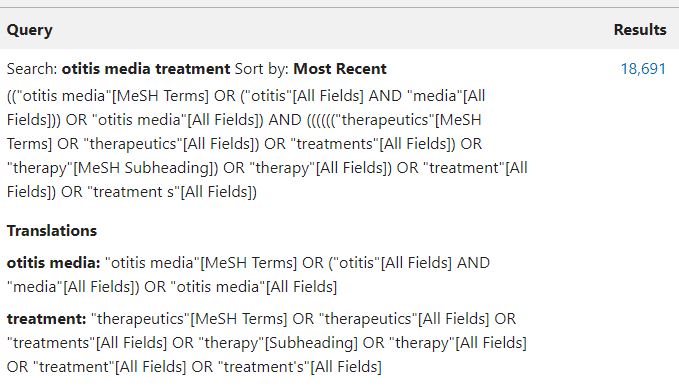
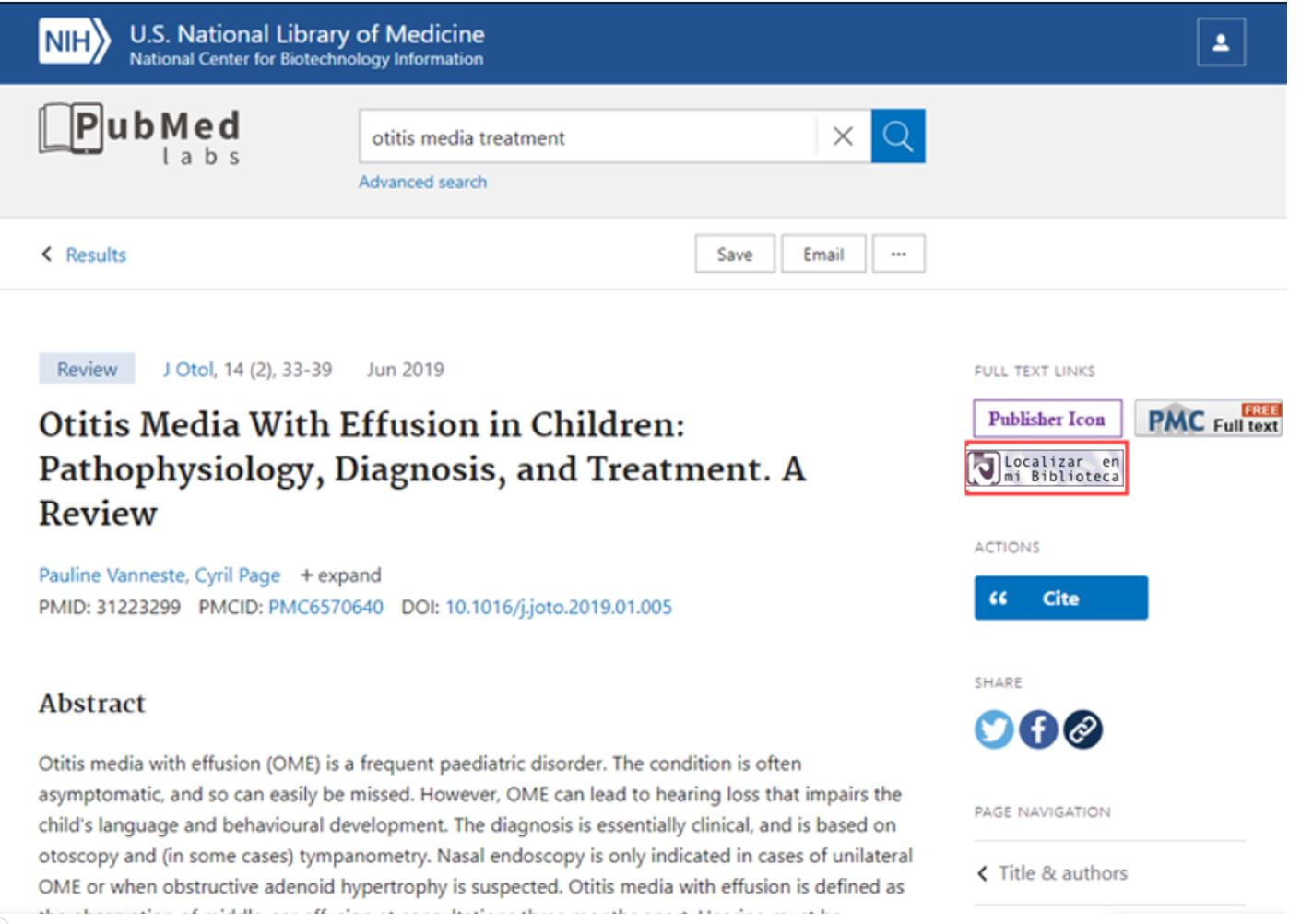
En la figura 4 podemos ver y analizar los detalles de la búsqueda si escribimos en la venta de búsqueda otitis media treatment y vemos en Details la diferente traducción en el legacy vs. nuevo PubMed.
Figura 4. Ejemplo de detalle de búsqueda de otitis media treatment en legacy vs.nuevo PubMed
En resumen, las mejoras del motor de búsqueda del nuevo PubMed las podemos ver en las figura 5:
Figura 5. Mejoras en la recuperación del nuevo PubMed
El pasado 5 de mayo BiblioMadSalud lanzaba a la primera experiencia de formación online con el título ¿Estamos preparados para el nuevo PubMed?.
Como ya se ha anunciado, el próximo 18 de mayo se hace efectiva la transición al nuevo PubMed. Por lo tanto, es el momento de poner a punto nuestros conocimientos en la nueva versión y familiarizarnos con las novedades.
En este seminario online se revisaron los principales cambios comparando la nueva versión con la legacy (antigua) y se analizaron sus fortalezas y debilidades.
En resumen, se quiso aportar algo de luz centrándonos en las novedades de las funciones más usadas y aprender colectivamente mediante el planteamiento de los principales problemas que los bibliotecarios hemos detectado en estos últimos meses.
En la entrada Cómo funciona el nuevo PubMed: Search Details mostraba como podemos ver los detalles de nuestra búsqueda y cómo se había modificado esta visualización frente al Legacy PubMed.
En esta nueva entrada vamos a explicar con detalle qué hace PubMed con los términos que nosotros escribimos en su ventana de búsqueda.
Nuevo superalgoritmo de PubMed
La NLM recomiendan a los usuarios de PubMed realizar una búsqueda básica con las siguientes características:
Búsqueda básica recomendada por PubMed
Cuando escribimos nuestra estrategia en la ventana inicial de PubMed siguiendo estas recomendaciones el sistema recuperará los registros en los que encuentre correspondencia con los términos buscados en un proceso denominado mapeo automático de términos (“Automatic Term Mapping” o ATM).
Mediante este proceso los términos ingresados en el cuadro de búsqueda se comparan (en este orden) con una tabla de traducción de Temas (incluyendo MeSH o Encabezamientos de temas médicos), una tabla de traducción de Revistas, el índice de Autor y un índice de Investigador (Colaborador). Cuando se encuentra una coincidencia para un término o frase en una tabla de traducción, el proceso de mapeo se completa y no continúa a la siguiente tabla de traducción.
Mapeo automático de términos o Automatic Term Mapping (ATM)
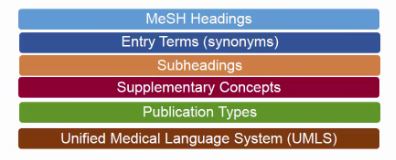
El primer índice se denomina “Subject Translation Table“ que incluye:
Los encabezamientos MeSH
MeSH Subheadings
Términos MeSH Entry Terms (See-Reference mappings) para los términos MeSH
Tipos de publicación
Pharmacological Actions
Términos derivados del Unified Medical Language System (UMLS) que tienen sinónimos equivalentes o variantes léxicas en inglés
Supplementary Concepts (sustancias) y sus sinónimos
Subject Translation Table de PubMed
Si encuentra una correspondencia en este índice “MeSH Translation table” el proceso se detiene y el término es mapeado al término MeSH correspondiente. La busqueda incluirá el MeSH, a lo que se añade la búsqueda de la frase cortada en palabras individuales que es buscada en todos los campos (All Fields). La búsqueda del MeSH incluye los términos jerárquicamente por debajo de él, es decir, hace la denominada búsqueda ampliada o “automatic explosion”.
Si, por ejemplo, escribiéramos en la ventana de búsqueda otitis media treatment la estrategia resultante es la que veríamos en Datails tal como en la entrada comenté en la anterior entrada Cómo funciona PubMed: Search Details.
Detalles de búsqueda por otitis media treatment
Si los términos son mapeados en la tabla MeSH, el proceso se detiene. Si algún término no es localizado en esta tabla, PubMed pasa a mapear por revistas buscando en la “Journals Translation Table” que incluye el nombre completo de la revista, abreviatura y número ISSN.
Si es encontrada una revista, esta es añadida a la búsqueda. El término también es buscado en todos los campos (All Fields) y el proceso se detiene aquí.
Si no encuentra correspondencia en “MeSH Translation table” ni en “Journals Translation Table” PubMed comprueba los nombres de autor. Si lo encuentra el proceso se detiene aquí.
Si no encuentra correspondencia, PubMed divide la frase en partes y repite el proceso de mapeo automático del término hasta que encuentra una correspondencia. Los términos que no encuentra correspondencia se buscarán en todos los campos (“All Fields”).
El próximo 18 de mayo se hace efectiva la transición del legacy (antiguo) al nuevo PubMed. Por lo tanto, hay que poner a punto nuestros conocimientos en la nueva versión y familiarizarnos con las novedades. Y para ello lo primero que tenemos que tener claro es cómo funciona el nuevo PubMed.
¿Cómo funciona el nuevo PubMed?
Pero antes de adentrarnos en cómo funciona es importante conocer dónde ir a ver los detalles de lo que el motor de PubMed hace con los términos que hemos introducido en la ventana de búsqueda.
En el legacy PubMed nos aparecía una ventana de Search Details en la página de resultados de nuestra búsqueda. Esta ventana podíamos verla con más detalles si entrábamos en See more…. Gracias a la nueva pantalla que aparecía éramos capaces de analizar con detalle la «verdadera» estrategia y cómo PubMed había traducido e interpretado nuestros términos de búsqueda. En esta ventana podíamos, además, editar y modificar la estrategia.
En el nuevo PubMed esta ventana ha desaparecido de la página de resultados. Para ver cómo se tradujeron nuestros términos introducidos en la ventana de búsqueda debemos ir a la página de búsquedas avanzadas (Advanced) desde el enlace que aparece debajo de la ventana de búsqueda.
Acceso a página Advanced del nuevo PubMed
Entrando en la página de búsquedas avanzadas veremos el historial de búsqueda. Desde aquí podemos ver, combinar, comparar y descargar nuestras búsquedas previas. Si queremos ver en detalle nuestra estrategia de búsqueda tenemos que acceder a Details.
¿Cómo podemos ver los detalles de nuestra estrategia de búsqueda?
¿Y si queremos editar y modificar nuestra estrategia? Ya no podemos hacerlo directamente como en el Legacy PubMed. En el nuevo PubMed tenemos que escoger en Action la opción de Add to Box y modificarla en esa ventana de búsqueda.
El pasado 17 de febrero y el 3 de abril daba cuenta de las novedades en tesauro MeSH de MEDLINE para actualizarse con Supplementary Concepts relativos al COVID-19.
A estos se han añadido en marzo alguno más de tal forma que ahora tenemos disponibles los siguientes Supplementary Concept Records:
Por otro lado os recomiendo LitCovid que es la colección más completa de trabajos de investigación sobre #COVID19 -19 (ver http://go.nature.com/3almd5p).
Os queremos recordar que, como siempre, nos tenéis a vuestra disposición para búsquedas de información en general y obtención de documentos. cualquiera de los recursos virtuales que tenemos disponibles para hacer vuestras peticiones porque estamos teniendo problemas con el correo electrónico y no os atenderíamos con la agilidad necesaria.
Los “Supplementary Concept Records” (SCR), antes llamados ”Supplementary Chemical Records”, son un conjunto especial de términos (unos 505.000 términos) introducidos a mediados de los 80, que describen temas queno están incluidos en los Headings de MEDLINE.
La mayoría son sustancias como productos químicos y fármacos y enfermedades raras.
Utilidad de los SCR
Los SC son utilizado para añadir vocabulario de manera rápida. Los MeSH Headings se actualizan una vez al año. Por el contrario, los Supplementary Concept Records son añadidos o modificados semanalmente durante todo el año. Las nuevas sustancias son identificadas regularmente en la literatura por los indizadores que las transfieren al personal químico. Esos químicos verifican que la sustancia es nueva dentro del vocabulario y lo añaden a la base de datos como Supplementary Concepts Records.
Esto permite añadir conceptos nuevos al vocabulario MeSH según se van publicando en la literatura. Así se mantiene actualizada la búsqueda en PubMed. Muchos son promocionados anualmente a MeSH Headings.
Cada sustancia se mapea y asigna a un encabezamiento MeSH. Cuando un Supplementary Concept es añadido a un registro de MEDLINE, el encabezamiento MeSH asignado también es añadido.
Los Supplementary concepts, al no ser encabezamientos no están incluidos en el árbol y estructura jerárquica MeSH pero son mapeados a los Headings. Tampoco tienen subheadings ni pueden marcarse como Major MeSH. Sin embargo, el Headings asignado si tiene subheading y puede ser Major MeSH.
Nuevo registro de concepto suplementario MeSH para la enfermedad por coronavirus 2019 (COVID-19)
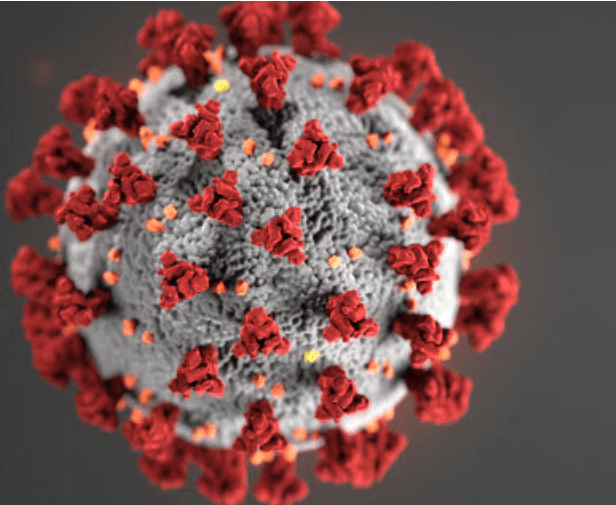
El 13 de febrero de 2020, la NLM agregó un nuevo Supplementary Concept Record MeSH (SCR Clase 3-Enfermedad) al navegador MeSH de 2020 en respuesta a la Organización Mundial de la Salud (OMS) que anunció un nombre oficial de la enfermedad causada por el nuevo coronavirus 2019: COVID-19
Continuando con la entrada anterior «Trucos de búsqueda en PubMed» aquí os dejo una infografía que ilustra dos enfoques de búsqueda diferentes según nuestras necesidades de información. Espero que os guste.
La búsqueda de información viene condicionada por una serie de factores tales como nuestros objetivos, tema de la búsqueda así como tiempo y recursos disponibles.
Por ello, una vez definida nuestra pregunta que ha de contestar nuestra búsqueda de información, lo primero que debemos hacer es seleccionar la fuente de información.
Muchas veces vamos directamente a buscar en PubMed cuando no es la fuente de elección para el tipo de búsqueda que necesitamos llevar a cabo. En otras ocasiones sí lo es y en estos casos nuestra forma de consulta es diferente dependiendo de si queremos unos pocos artículos que van a contestar nuestra pregunta o si vamos a necesitar realizar una búsqueda de todo lo relevante publicado sobre un tema o deseamos reducir el NNR (Numbers Needed to Read).
En la primera de las situaciones hemos de realizar una búsqueda sencilla partiendo de la ventana de búsqueda inicial. Para ello lo recomendable no complicar mucho la estrategia y realizarla al modo «Google».
En la siguiente presentación hay recomendaciones para este tipo de búsqueda y un ejemplo:
Pero PubMed dispone de funcionalidades que nos van a ayudar a realizar una búsqueda experta. Será útil en el caso de que estemos buscando estudios en búsquedas sistemáticas de la literatura o una búsqueda en la que queramos ahorrar tiempo reduciendo el número absoluto de referencias e incrementando el número de referencias relevantes. Un ejemplo sería el utilizar el tesauro MeSH, las etiquetas de campos de registro y los filtros metodológicos disponibles en Clinical Queries.
En la siguiente presentación vemos los trucos y recomendaciones para cuando queramos llevar a cabo una búsqueda experta.
Y recuerda, si necesitas realizar una búsqueda experta contacta con el bibliotecario/documentalista de ciencias de la salud que sabrá orientarte en todos los pasos metodológicos que este tipo de búsqueda requiere.
Campos-Asensio C. Como elaborar una estrategia de búsqueda bibliográfica. Enferm Intensiva. 2018 Oct – Dec;29(4):182-186. doi: 10.1016/j.enfi.2018.09.001. PMID: 30291015.
Si tenemos cuenta personal en My NCBI si, tras iniciar la sesión con nuestra cuenta y contraseña en NCBI Site Preferences seleccionamos en Outside Tool la opción de C17.
Como todos los años hace, la NLM ha actualizado su listado de encabezamientos MeSH. Entre las novedades destaca el nuevo tipo de publicación «Systematic Review» que, además, ha aplicado de manera retrospectiva a las referencias de artículos que son revisiones sistemáticas (ver más en MEDLINE Data Changes—2019.
Por otro lado, la estrategia de búsqueda para el filtro de revisión sistemática también se ha actualizado de tal forma que solo recupera revisiones sistemáticas. Hasta ahora, este filtro recuperaba otros tipos de artículos, incluidos meta-análisis, revisiones de ensayos clínicos, medicina basada en la evidencia, guías, etc. En detalle este filtro es el siguiente:
(((systematic review[ti] OR systematic literature review[ti] OR systematic scoping review[ti] OR systematic narrative review[ti] OR systematic qualitative review[ti] OR systematic evidence review[ti] OR systematic quantitative review[ti] OR systematic meta-review[ti] OR systematic critical review[ti] OR systematic mixed studies review[ti] OR systematic mapping review[ti] OR systematic cochrane review[ti] OR systematic search and review[ti] OR systematic integrative review[ti]) NOT comment[pt] NOT (protocol[ti] OR protocols[ti])) NOT MEDLINE [subset]) OR (Cochrane Database Syst Rev[ta] AND review[pt]) OR systematic review[pt]
Por lo tanto, ahora podemos:
Aplicar en nuestra búsqueda el filtro de revisión sistemática, disponible de tres maneras diferentes: en la opción que se encuentra en la barra lateral izquierda; incluyendo a nuestra estrategia de búsqueda «AND systematic[filter]»; o desde la pantalla de PubMed Clinical Queries.
Utilizar «Systematic review[pt]«. Con esta última estrategia recuperaríamos menos referencias, al ser más restrictiva y, además, perder las referencias más recientes que todavía no han pasado por el proceso de indización de MEDLINE así como artículos de revistas que no forman parte de la base de datos MEDLINE pero si están incluidos en PubMed.
PubMed Central (PMC) y PubMed ofrecen nuevos filtros de búsqueda para encontrar artículos de revistas con información de datos.
En PubMed podemos buscar citas con datos usando «data[filter]» para buscar artículos con enlaces a datos relacionados en cualquiera de los campos «Secondary Source ID» o «LinkOut—Other Literature Resources» que hay tras el resumen del artículo.
Pero es en PMC donde disponemos de filtros para localizar artículos con diversos tipos de datos asociados:
«has suppdata[filter]» para buscar artículos con material complementario asociado.
«has data avail[filter]» para buscar artículos que incluyen una disponibilidad de datos o una declaración de accesibilidad de datos.
«has data citations[filter]» para buscar artículos que incluyan citas de datos.
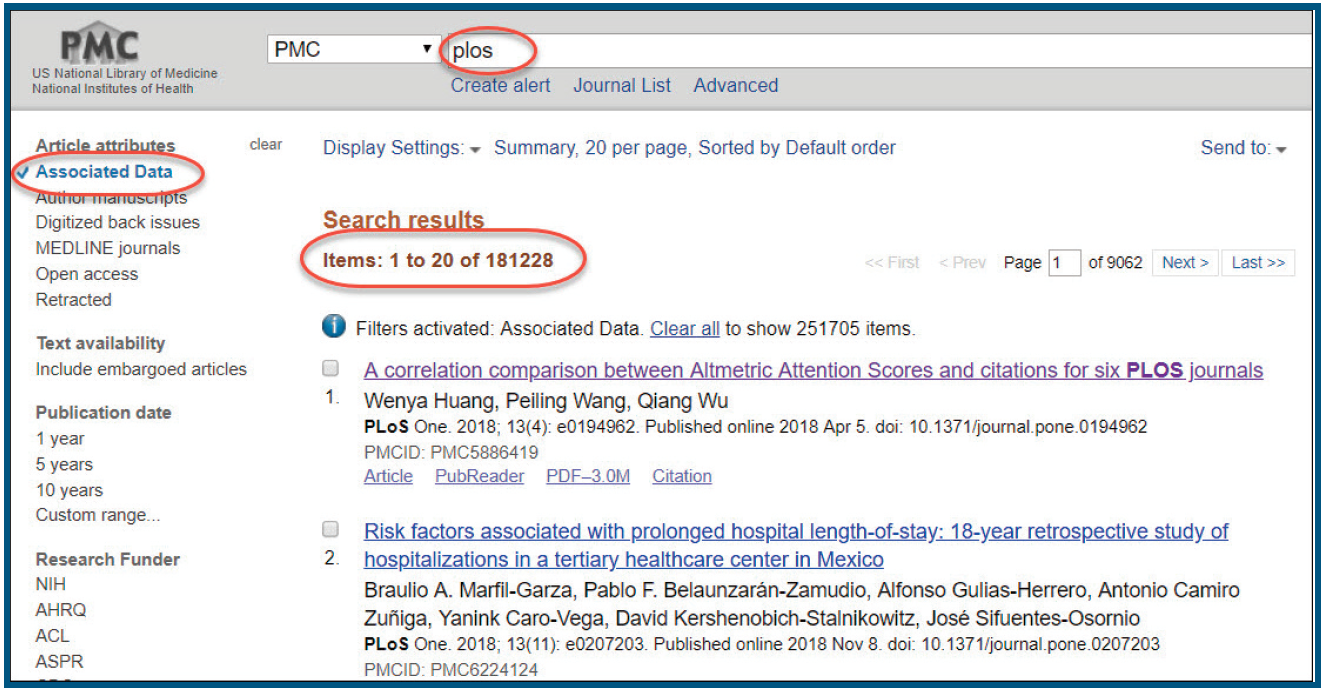
«has associated data[filter]» para encontrar todos los artículos con cualquier tipo de sección de datos descrita anteriormente.
Además, después de ejecutar una búsqueda en PMC, se puede aplicar rápidamente el filtro disponible en la columna lateral izquierda «Associated Data» para recuperar artículos con cualquier tipo de datos.
Por último, para aumentar la visibilidad de las citas de datos, las declaraciones de disponibilidad de datos y los materiales complementarios disponibles en los artículos, el texto del artículo en PMC incluye un cuadro de «Associated Data».





 biblioGETAFE